
當你設計表單範本時,可以選擇建立一個可以在 InfoPath 或網頁瀏覽器中開啟或填寫的表單範本。 如果表單範本能透過瀏覽器開啟並填寫,則稱為相容瀏覽器表單範本。 這類表單範本在發布到執行 InfoPath Forms Services 的伺服器時,即可啟用瀏覽器。
本文說明如何選擇表單範本的相容性設定,無論是在首次建立表單範本時,或是在你已經建立表單範本後。 如果你不確定表單範本目前的相容性設定,可以參考 InfoPath 狀態列右下角的相容性區域。
本文內容
瀏覽器相容性概述
所有表單範本皆相容於 InfoPath——也就是說,使用者只要電腦安裝 InfoPath,即可在 InfoPath 中開啟並編輯表單。
如果你能使用運行 InfoPath Forms Services 的伺服器,你可以設計一個單一的表單範本,同時容納兩種使用者——那些在電腦上安裝了 InfoPath 的使用者,以及沒有安裝的人。 在後者情況下,使用者是在支援的網頁瀏覽器中填寫表單,而非在 InfoPath 中。 如果你的使用者安裝了 InfoPath,他們可以在 InfoPath 中開啟表單,體驗完整的表單功能。 在瀏覽器中填寫表單的使用者,雖然能使用較有限的功能,但即使電腦未安裝 InfoPath,也能受益於使用表單。 如果你打算將表單範本發佈到運行 InfoPath Forms Services 的伺服器,必須注意這些限制。
設計相容瀏覽器表單範本的過程包括指定相容性設定,可以是在創建表單範本時事先指定,或是在設計表單範本時再指定。 設計好相容瀏覽器的表單範本後,你可以測試、發布並啟用,讓使用者能在瀏覽器中填寫。
建立表單範本時,請指定相容性設定
在 「設計表單 」對話框中,您可以選擇只啟用瀏覽器相容的功能以供表單範本使用。 如果你這麼做,瀏覽器相容表單範本不支援的 InfoPath 控制項或功能會被隱藏或停用,避免你在表單範本中使用它們。
在 檔案 選單中,點選 「設計表單範本」。
在「設計表單範本」對話框的「設計新版」中,點選「表單範本」。
在 Base on 畫廊中,請做以下其中一項:
- 在設計表單範本時,若要定義資料來源,請點擊 空白。
- 若要使用網路服務或資料庫作為表單範本的資料來源,請點擊 Web 服務 或 資料庫。 此選項允許您查詢或提交資料給外部資料來源。
- 若要使用 XML 文件 (.xml) 檔案或 XML Schema (.xsd) 檔案作為資料來源,請點擊 XML 或 Schema。
- 若要將資料連接檔案中的資料連接資訊作為資料來源的基礎,請點選 連接函式庫。
要讓你的表單範本與 InfoPath Forms Services 相容,請勾選「僅啟用瀏覽器相容功能」勾選框,然後點擊確定。

InfoPath 會開啟一個新的表單範本。 在 InfoPath 視窗右下角的狀態列中,會出現「相容性:InfoPath 與 InfoPath Forms Services」這兩個字樣,讓你知道表單範本能在網頁瀏覽器和 InfoPath 中運作。設計你的表單範本就像平常一樣。
如果某功能在執行 InfoPath Forms Services 的伺服器上不支援,該功能在使用者介面中會顯示暗淡,你將無法將其加入表單範本。 同樣地,如果某個控制項不支援,它就不會出現在 控制 項工作面板中。
更改現有表單範本的相容性設定
你可以在設計過程中的任何時候更改現有表單範本的相容性設定。 舉例來說,如果你從同事那裡繼承了一個一般、只支援 InfoPath 的表單範本,現在你希望它能相容瀏覽器,你可以更改表單範本的現有相容性設定。
僅支援 InfoPath 的表單範本可能包含瀏覽器相容表單範本不支援的功能,例如使用者角色、自訂工作窗格或主細節控制項。 在你指定新的相容性設定後,可以在 設計檢查 器工作窗格中查看因更換設定而產生的相容性問題清單。
打開表單範本。
要開啟設計檢查器工作窗格,請在工具選單中點擊設計檢查器。
在 設計檢查 器工作窗格頂端,點選 「變更相容性設定」。
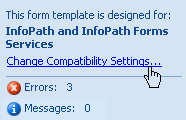
在 表單選項 對話框中,瀏覽器 相容性中點選「 設計可在瀏覽器或資訊路徑中開啟的表單範本」,然後點擊 確定。
注意
有時嘗試更改相容性設定時可能會出現錯誤。 例如,如果您曾使用 IRM) (資訊權利管理限制現有表單範本的權限,您必須先移除該設定,才能成功更改相容性設定。
設計檢查器的工作窗格現在會顯示因更改相容性設定而產生的錯誤與訊息。
下表說明 了設計檢查 器工作窗格中錯誤與訊息的差異。圖示 類型 描述 
錯誤 表單範本無法正常運作。 你應該在發布表單範本前修正錯誤。 
訊息 表單範本可能無法如預期運作。 訊息比錯誤嚴重性低。 你可以選擇在發布表單範本前先寄送訊息。 在設計檢查器工作窗格的瀏覽器相容性中,點擊你想檢視的錯誤或訊息文字。 當你這麼做時,通常會發生以下其中一種情況:
- 如果問題是因為表單範本中不支援的控制項或其他物件,InfoPath 會自動幫你選擇該控制項或物件。 想了解更多問題細節,請在表單範本中右鍵點擊控制項或物件,然後在快捷鍵選單中點選「 更多細節 」。
- 如果問題源自不支援的設定——例如你的表單範本指定了使用者角色,而這些角色在相容瀏覽器的表單範本中無法運作——InfoPath 會顯示更詳細的警示來說明問題。
檢查瀏覽器相容性錯誤並修正它們。
注意
如果你沒有修正錯誤,仍然可以將相容瀏覽器的表單範本發佈到運行 InfoPath Forms Services 的伺服器。 不過,你無法在伺服器上啟用該表單範本,這表示使用者無法在網頁瀏覽器中顯示或填寫表單。
檢視瀏覽器相容性訊息,決定是否需要修正。
要在解決錯誤和訊息時更新清單,請點擊 「重新整理」。