
從相機拍攝照片
套用到
Microsoft 日誌
你可以直接從裝置相機擷取影像,並插入日誌頁面。
捕捉畫面
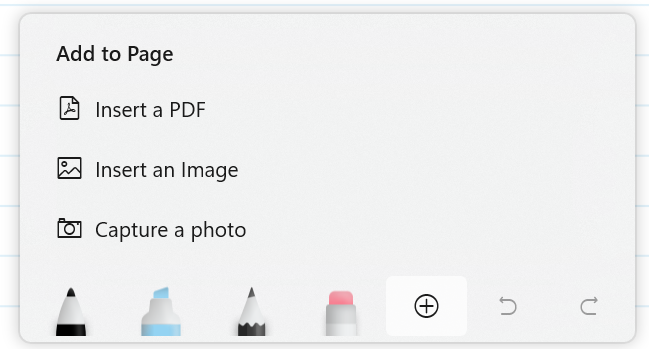
- 點擊日誌
 墨水工具列的插入選單。
 - 從出現的選單中選擇 「拍攝照片 」指令。
Windows 系統的攝影機會出現。 拍完照片後,它會放在當前頁面的頂端,正下方已有的墨水。 它會被選取,讓你可以用手指、筆或滑鼠拖曳來移動。
想了解更多,請參閱 《與影像共處》 文章。
疑難排解
如果你在相機上遇到問題,請閱讀: 相機在 Windows 上無法運作。