
自訂日誌
套用到
Microsoft 日誌
在主畫面你可以自訂日誌的名稱顏色或圖示。 這有助於你更容易辨識,也有助於你整理思緒如何被組織成不同的日誌。
創建新日誌
從主畫面點選新增日誌按鈕。
在左下角按鈕切換寫入或輸入期刊名稱。
打字或寫個名字。
選擇一個顏色和圖示,方便辨識你的日誌。
敲擊:完成。
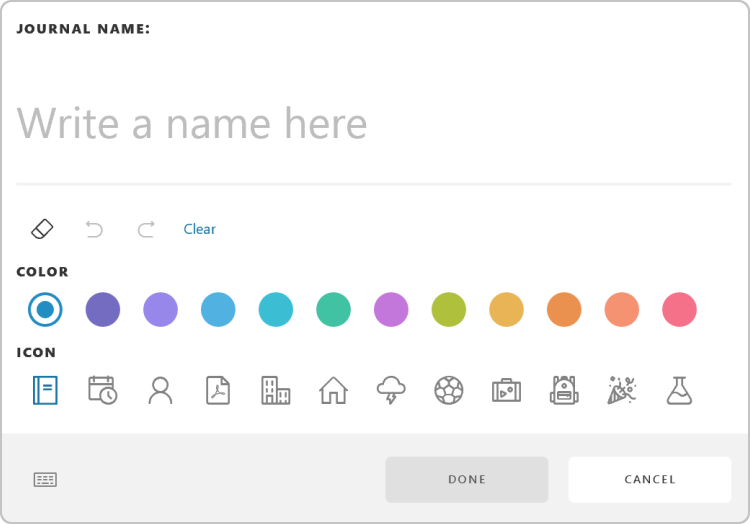
如果你用數位筆描線建立日誌名稱,墨水會被轉成文字並顯示在對話框頂部。 當你點擊「完成」按鈕時,顯示的文字會變成期刊名稱。
管理現有期刊
你可以透過主畫面日誌封面右上角的三點圖示,進入日誌選單,顯示日誌中項目  。
。
您將獲得以下選項:
- 自訂 - 開啟一個對話框,讓你自訂日誌的名稱、顏色或圖示。
- 刪除日誌 - 此方法會從檔案系統刪除日誌檔案,並從主畫面中移除。
- 移至(Move To )-提供一份資料夾清單,讓你可以將目前的日誌移入。
- 在檔案總管顯示 - 啟動一個檔案總管視窗,該視窗會打開包含該日誌檔案的資料夾。