
篩選
套用到
Microsoft 日誌
你可以加裝篩選器,輕鬆找到重要內容。 有兩種方式可以套用濾鏡:
- 點擊或點擊搜尋面板上的篩選器
- 當日誌打開時,點擊側邊面板上的篩選器
搜尋結果篩選
Microsoft 日誌頂端的搜尋面板提供強大的搜尋體驗。 你可以新增篩選器來精細搜尋內容,無論是否使用關鍵字。
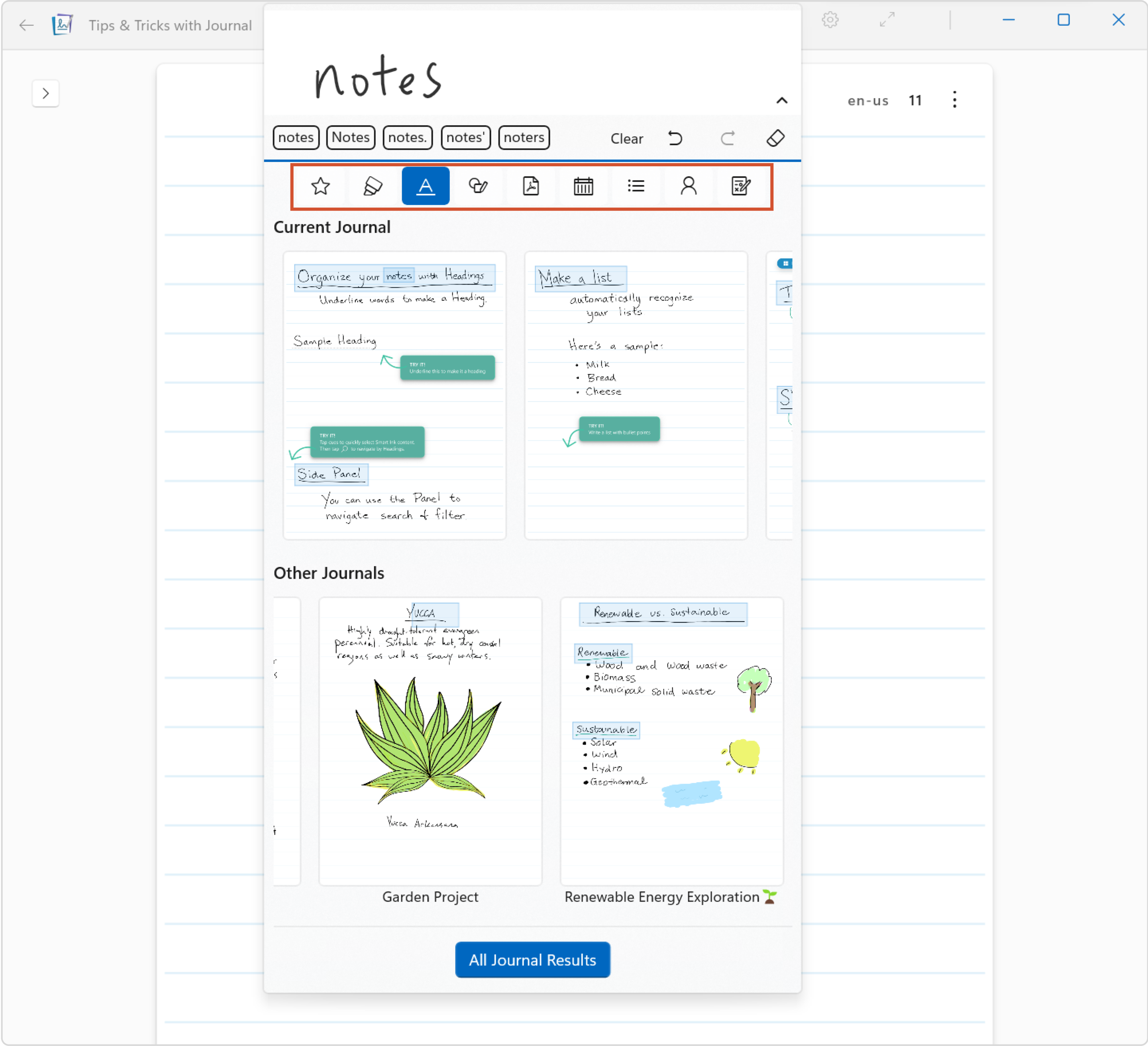
側板過濾
側面板提供了強大的方法,幫助你在日誌中尋找內容。 請參閱 頁面與卡片導航 說明頁面,以獲得側面板導航的更多細節。
為了更快取得你想要的內容,請選擇  圖示,然後會出現篩選圖示清單。 篩選內容的頁面會出現在側面板。
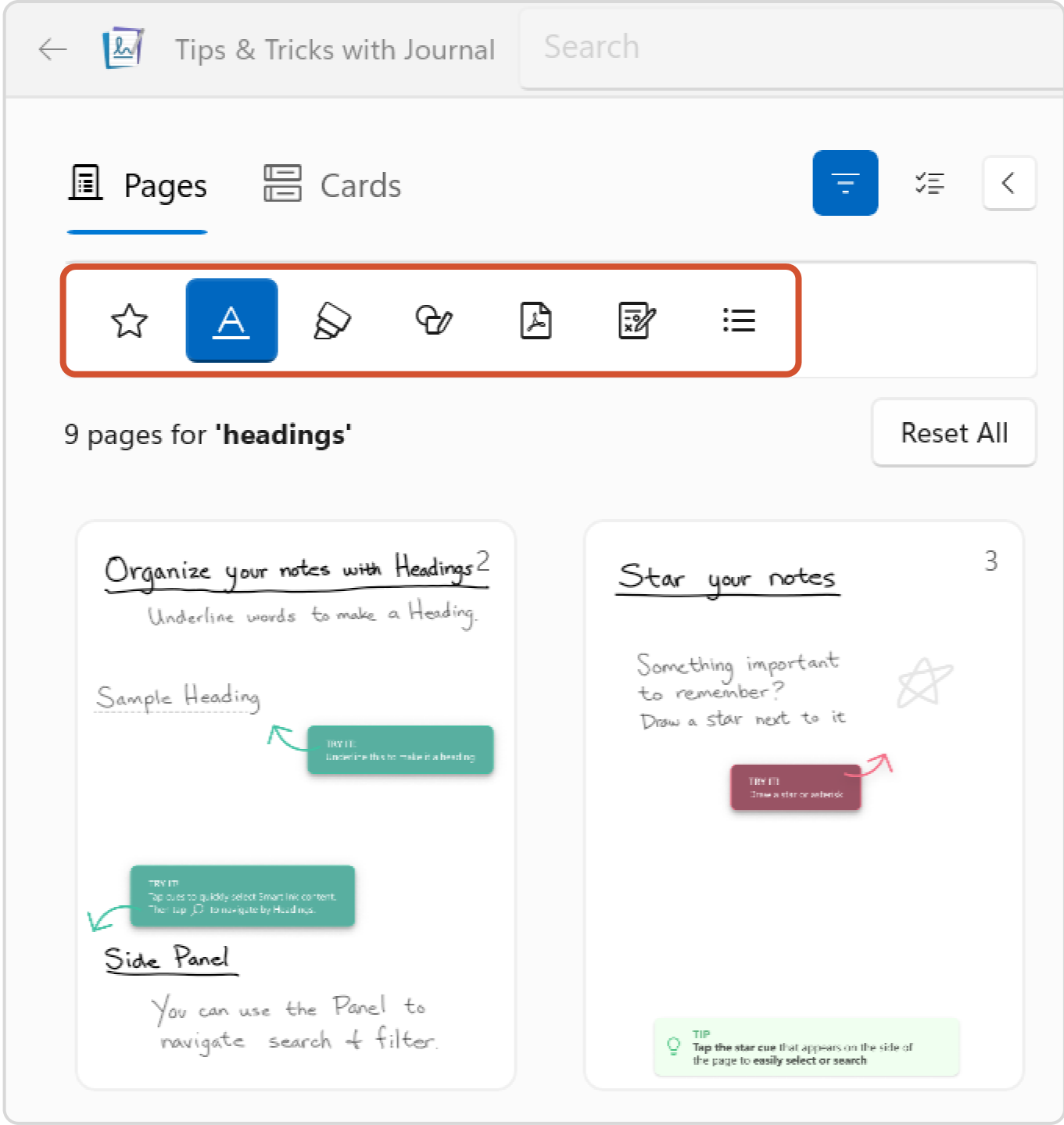
可用過濾器列表
以下是根據內容類型及認可的墨水手勢所提供的可用篩選器清單。
| 濾波器 | 圖示 | 描述 |
|---|---|---|
| 明星 |

|
內容附有五角星或星號 |
| 重點 |

|
用螢光筆工具標記內容 |
| 標題 |

|
內容以標題標示。 只有從行首開始的內容才會被辨識為標題 |
| 繪圖 |

|
內容被認定為繪畫 |

|
包含匯入 PDF 的頁面 | |
| Calendar 會議 |

|
從行事曆建立且有會議標頭的頁面 使用者需使用 Microsoft 帳號登入 |
| 清單 |

|
內容被識別為清單 |
| @Mention |

|
@Mention 新增內容至頁面 使用者需使用 Microsoft 帳號登入 |
| 註解 |

|
用墨水標記的 PDF 頁面 |