
本文是給收到移動日誌檔案提示的使用者。
從 1.22258.191.0 版本開始,日誌首頁只會顯示單一儲存位置的檔案。 在之前的版本中,首頁會顯示文件庫中任何位置的期刊。 此變更將幫助使用者更好地組織日誌,同時啟用未來的產品功能。
Journal 讓你可以輕鬆把所有日誌檔案移到它的儲存資料夾。 本文將說明搬遷流程。
附註
我們強烈建議您完成搬遷。 否則,預設位置外的日誌檔案將無法在日誌首頁上取得。
一次性大宗搬遷提示
如果你有檔案不在日誌儲存位置,啟動時會跳出視窗幫助你移動這些檔案。 (版本 1.22258.191.0 或更新版本)
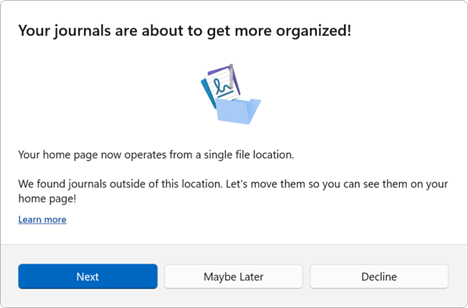
你可以選擇三種方式:
- 接著 ——進入移動操作,並可選擇要移動哪些檔案。 這是推薦的選項。
- 也許稍後—— 日誌儲存區外的檔案將不再顯示在首頁。 不過,下次日誌啟動時,系統會提示你再次移動檔案。
- 拒絕 ——Journal 儲存地點外的檔案將不再顯示在首頁,且 Journal 未來上線後不會要求你移動它們。
當你按下「下一步」時,你會有選擇要移動哪些日誌的選項。 這個對話框會顯示所有不在日誌儲存位置之外的日誌。 取消勾選你不想移動檔案旁的選項。
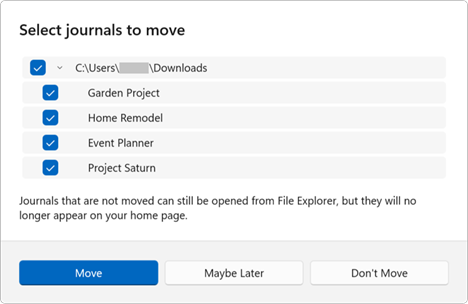
準備好後,按下「移動」按鈕開始檔案移動流程。
搬遷會在背景自動完成。 完成後,你將看到所有日誌在首頁!
移動外部檔案的提示
未來如果你打開檔案不在日誌的儲存位置,日誌會提供協助你移動該檔案,讓你能在首頁看到它。
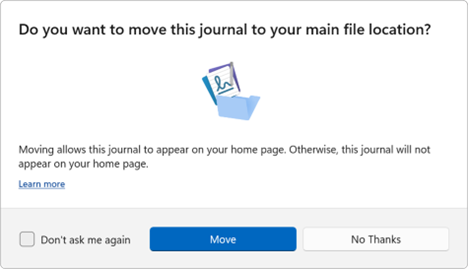
你可以選擇兩種方式:
移動 – 日誌會自動將檔案移至日誌的儲存位置。 搬遷完成後,點擊「前往日誌」以開啟日誌。
不用了,謝謝 ——檔案會開啟,但未來不會顯示在你的首頁。
- 如果你勾選「別再問我」的選項,Journal 就不會問你未來是否要移動任何檔案。
常見問題集
我的日誌檔案存放在哪裡?
- 日誌的儲存位置是你文件庫預設儲存位置中名為「日誌」的資料夾。
如果我不搬家,後果會是什麼?
- 日誌儲存地點以外的 Files 不會顯示在你的首頁。
為什麼有些日誌在首頁上缺席?
- 因為那些日誌不會儲存在 Microsoft 日誌的儲存位置。 首頁只會顯示在 1.22258.191.0 版本後儲存在日誌存檔位置的檔案。
我還能在日誌的存檔位置外處理檔案嗎?
- 是的,你仍然可以從檔案總管) 開啟 (日誌,編輯它們並儲存你的修改。 不過請注意,日誌存檔外的檔案不會顯示在你的主畫面上。
如果我在搬家過程中不小心取消了怎麼辦?
- 你的一些日誌可能沒有被移動,無法出現在首頁。 你可以重新啟動日誌來重新嘗試移動操作。
為什麼有些期刊沒有被搬遷?
日誌移動操作可能失敗的原因可能包括:
- 在搬遷操作中途由使用者請求取消。
- 在移動操作中途退出日誌。
- 日誌放在一個網路磁碟機上,該磁碟機失去連線。
- 文件庫中沒有相關位置。 參見: 如何重置資料庫。
- 該期刊僅供閱讀。