使用頁面
套用到
捲動頁面
用手指在頁面間滑動。
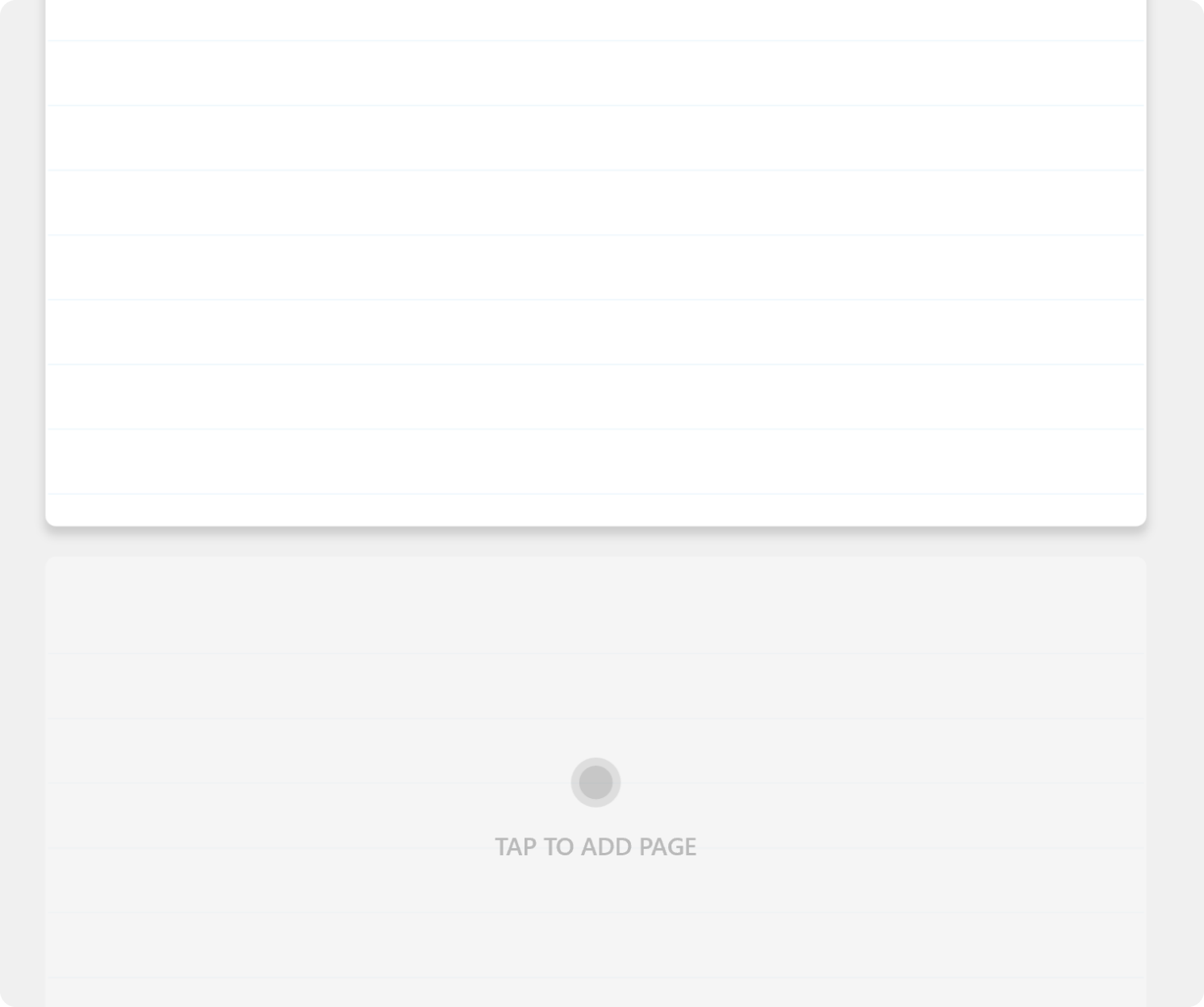
捲動以新增新頁面
隨著你瀏覽,每個日誌的結尾都會新增一頁。 為了避免多頁空白,若日誌末尾的頁面也是空白,你會發現該頁面被重影。 點擊或開始在頁面上書寫即可新增。
從側邊面板新增頁面
在日誌的頁面標籤中使用的 頁面檢視 中,你可以點擊日誌中的 「新增頁面
 ,快速將新頁面加入日誌末尾。
插入頁
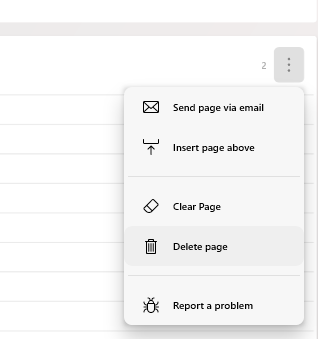
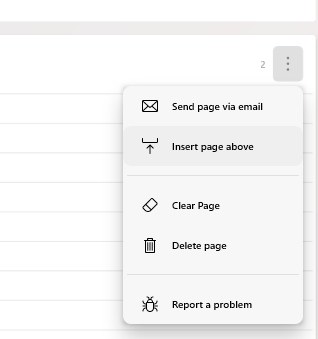
要在筆記本中間插入新頁面,點擊日誌頁面右上角用 的三點圖示,打開頁面選單,並在日誌插入頁面的指令中選擇
 」指令中的「圖示」。
撕頁或增加空格
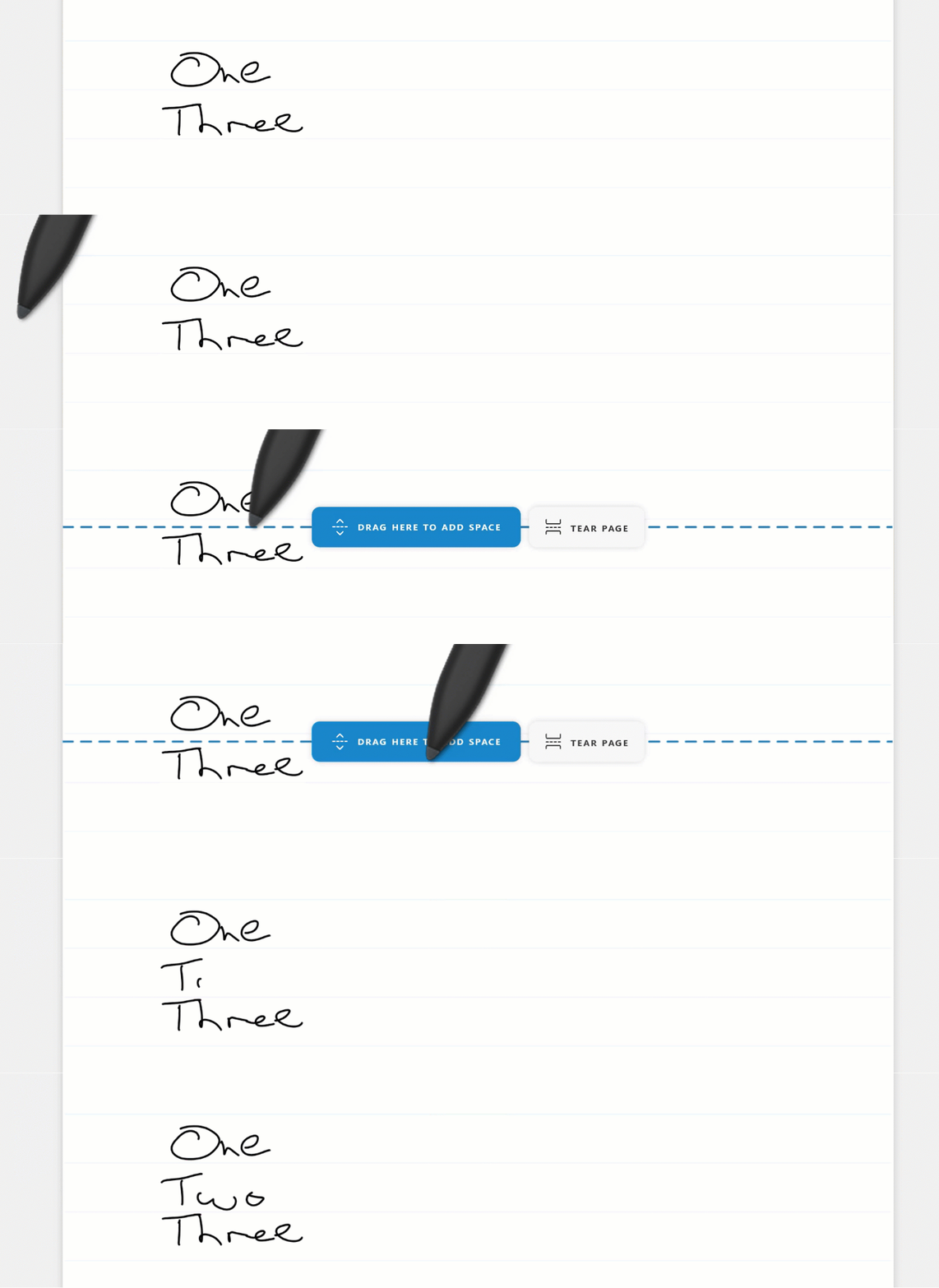
如果你的頁面空間快不夠,或只是想分開想法,你可以選擇將部分內容移到另一個頁面,或是將部分內容移到頁面內以騰出更多空間。
先從 左邊距外 側開始,筆沿著筆直線拖向頁面中央。 會出現一個特殊的工具列:

你可以在日誌中拖曳「 ,拖曳這裡以增加空間,按鈕上下滑以新增或移除頁面上的空白。
如果你在日誌中選擇「 頁撕頁,該行以下的所有內容都會移到當前頁面下方的新頁面。
刪除頁面
要刪除頁面,請在日誌中選擇「 ,從頁面選單刪除頁面。 要刪除多頁,請點擊日誌中
 按鈕的「選擇模式」圖示,該按鈕會開啟側邊面板的多重選擇模式,以選擇你想刪除的頁面。