
重要
自 2025 年 9 月 15 日起,Microsoft Lens 應用程式將從 Android 裝置中淘汰。 11 月 15 日之後將不再支援 Microsoft Lens。 瞭解如何使用 Microsoft Copilot 應用程式做為替代方法。
本文適用於使用螢幕助讀程式的使用者,例如 Windows 朗讀程式、JAWS 或 NVDA 搭配 Windows 工具或功能及 Microsoft 365 產品。 本文是協助工具說明與學習內容集的一部分,您可以在我們的應用程式上找到更多協助工具資訊。 如需一般說明,請瀏覽 Microsoft 支援服務。
注意
本文已完成其任務,將於不久之後淘汰。 為了避免造成「找不到網頁」問題,我們將在我們能掌握的範圍內,移除所有連往本文的連結。 如果您建立了連往本頁面的連結,請將之移除,與我們一同維持網路暢行無阻。
使用 Microsoft Lens 搭配 iPhone 的協助工具功能,例如 VoiceOver、內建的 iOS 螢幕助讀程式,以從白板、功能表、符號、手寫備忘錄或含有大量文字的任何項目擷取筆記和資訊。 您還可以捕捉草圖、繪圖和方程式,甚至是沒有文字的圖像。
您的 iPhone 有協助工具設定,可協助您以適合您的方式使用 Microsoft Lens。 移至 [設定]> [一般>協助工具設定],以開啟 [縮放]、[朗讀選取範圍] 等功能,以及變更文字大小。
注意
- 新 Microsoft 365 功能會逐漸開放給 Microsoft 365 訂閱者使用,因此您的應用程式可能還沒有這些功能。 若要了解如何更快速地取得新功能,請瀏覽加入 Office 測試人員計畫。
- 本主題假設您使用內建的 iOS 螢幕助讀程式 VoiceOver。 若要深入了解如何使用 VoiceOver,請瀏覽 Apple 協助工具。
本主題內容
VoiceOver
VoiceOver 是 iPhone 上內建的螢幕助讀程式。
開啟旁白
注意
本主題假設您使用的是預設手勢,而非自訂的 AssistiveTouch 設定。
- 按 [主畫面] 按鈕。
- 依序點選 [設定]、[一般]、[輔助使用] 及 [VoiceOver]。
- 開啟 [VoiceOver]。
為 VoiceOver 建立主畫面按鈕快速鍵
- 按 [主畫面] 按鈕。
- 依序點選 [設定]、[一般] 及 [輔助使用]。
- 向下捲動,然後點選 [輔助使用快速鍵]。
- 點選 [VoiceOver]。
若要使用快速鍵開啟或關閉 VoiceOver,請點三下 [主畫面 ] 按鈕。
沈浸式閱讀程式
沉浸式閱讀程式是一種提供全螢幕閱讀體驗並幫助您專注於文件內容的工具。
開啟沈浸式閱讀程式
- 在 Microsoft Lens 中擷取並編輯影像之後,向右或向左撥動,直到您聽見「完成按鈕」為止,然後點兩下螢幕。
- 向右或向左撥動,直到您聽見「沉浸式閱讀程式按鈕」為止,然後點兩下螢幕。 掃描影像中的文字需要一段時間,因此如果畫面未立即發生任何變化,請不要擔心。
使用沉浸式閱讀程式
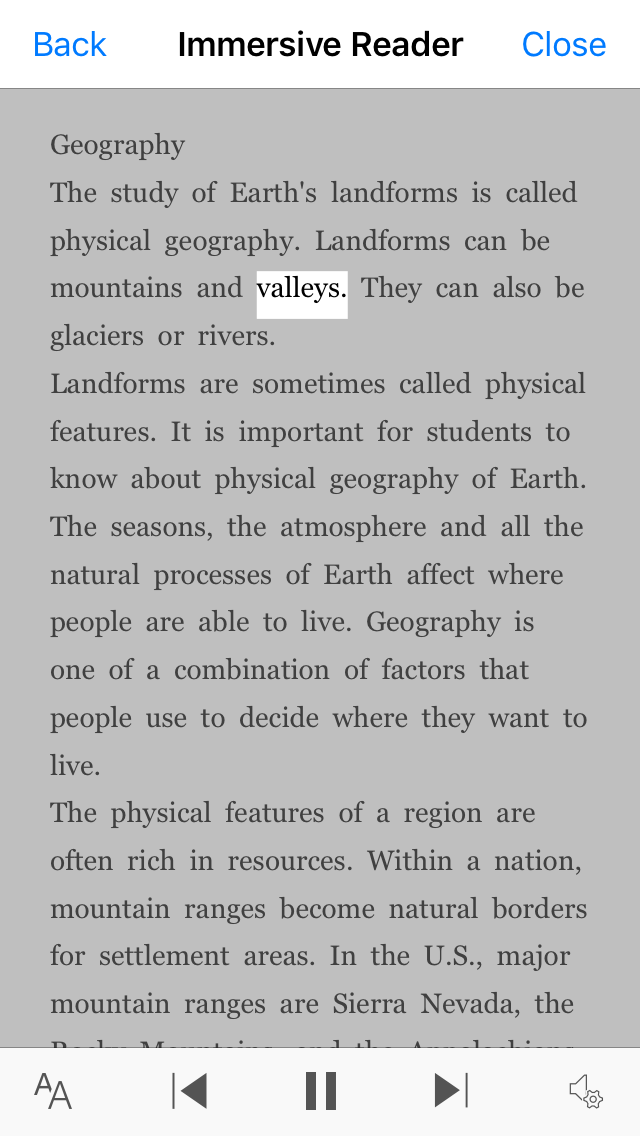
開啟沉浸式閱讀程式時,畫面會顯示您掃描之影像中的文字。 執行下列其中一個動作:
- 若要聽寫頁面,請向右或向左撥動,直到您聽見「播放按鈕」為止,然後點兩下螢幕。 朗讀程式朗誦文件的同時,系統會醒目提示正在讀出的每一個字。
- 若要暫停聽寫,請向右或向左撥動,直到您聽到「暫停按鈕」為止,然後點兩下螢幕。
- 若要略過部分音訊並從頁面底部開始朗讀,請向右或向左撥動,直到您聽到「跳過快轉按鈕」,然後點兩下螢幕。
- 若要倒轉音訊,請向右或向左撥動,直到您聽到「倒帶按鈕」為止,然後點兩下螢幕。
播放體驗最適合使用英文。
變更文字設定
沉浸式閱讀程式提供數個選項,協助您以您想要的方式使用畫面上的文字。 若要開啟文字設定,請向右或向左撥動,直到您聽見「文字按鈕」為止,點兩下螢幕,然後執行下列其中一項操作:
若要變更 [ 寬文字間距] 切換設定,請點兩下螢幕。 此設定會定義字型間距。 大部分書籍和文件都使用規則間距。 不過加寬間距時,字母之間和行與行之間的間隔也會隨之增加。
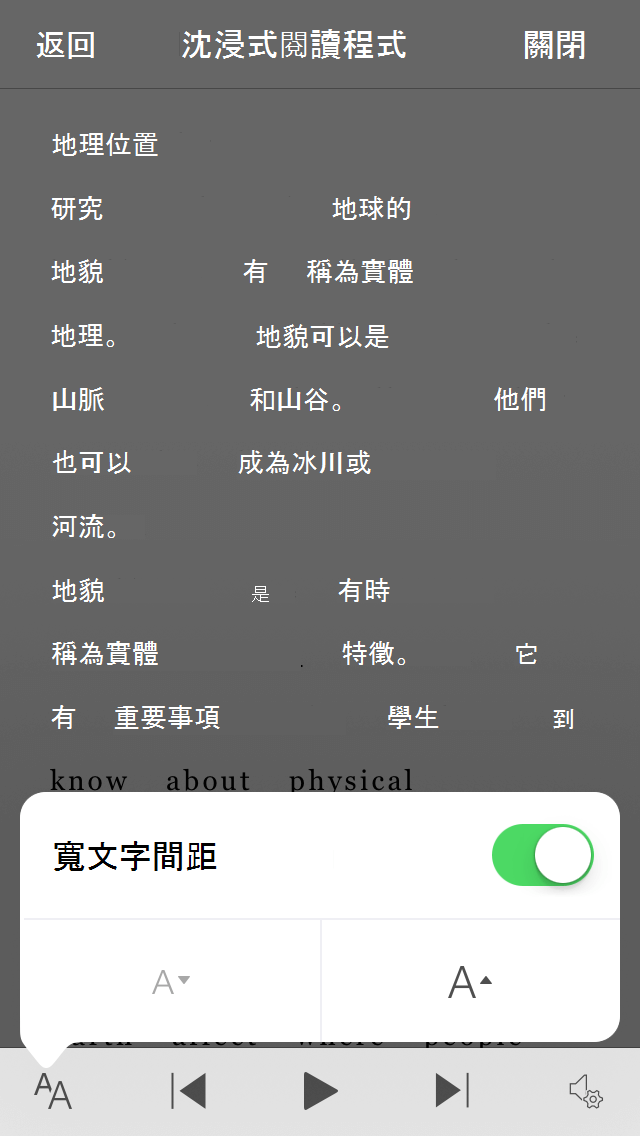
若要變更文字大小,請向右或向左撥動,直到您聽到「放大文字大小」或「縮小文字大小」為止,然後點兩下螢幕可稍微增加或縮小大小。
嘗試結合文字大小設定和文字間距,直到找到適合您的組合。
語音選項
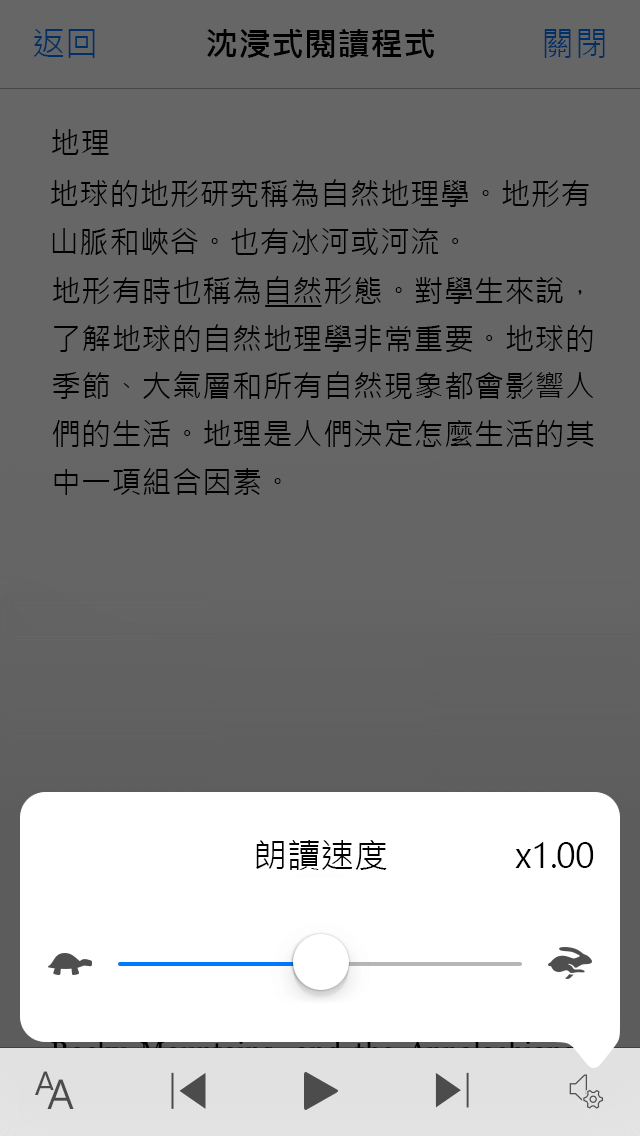
若要變更沉浸式閱讀程式的說話速度,請向右或向左撥動,直到您聽見「說話按鈕」,然後點兩下螢幕,然後向上或向下撥動以調整「說話速率」滑桿的速度。 滑桿可讓您根據個人喜好控制速度。 若要關閉滑桿快顯,請點選畫面。 當您聽到「關閉快顯」時,請點兩下畫面。
另請參閱
搭配 Microsoft Lens 使用螢幕助讀程式執行基本工作
設定您的裝置以在 Microsoft 365 中與協助工具搭配使用
針對身心障礙使用者提供的客戶技術支援
Microsoft 盡最大的努力為所有客戶提供最佳的體驗。 如果您是殘疾人士或有任何協助工具相關問題,請連絡 Microsoft 殘疾人士 Answer Desk 以取得技術協助。 殘疾人士 Answer Desk 支援小組受過許多常用輔助技術的訓練,並可提供英文、西班牙文、法文和美國手語的協助。 請移至 Microsoft 殘疾人士 Answer Desk 網站,了解您所在地區的連絡人詳細資料。
如果您是政府、商業或企業使用者,請連絡 企業身心障礙人士 Answer Desk。