
隨著 Office 2016 的發行,如果您有現有的商務用 Office 365 訂閱、改為安裝 Office 2013 或重新註冊,現在可以在 PC 或 Mac 上取得最新版本的 Office。
注意
注意:如果您沒有看到安裝 Office 2016、Office 2013、Project 或 Visio 的選項,請連絡您的系統管理員。如果您是系統管理員,請參閱在 Office 365 中管理使用者軟體。
在電腦上升級至 Office 2016、Project for Office 365 或 Visio Pro 2016
選取您要升級的 Office 產品。 如果您不清楚目前使用的是哪個 Office 版本,請參閱我使用的是哪個版本的 Office?
Office 2016 的升級選項
| 升級選項 | 需採取的步驟 |
|---|---|
| 您的 Microsoft 365 系統管理員或 IT 部門會為您安裝 Office | 您不需要採取任何動作。 您的系統管理員或 IT 部門很可能會繼續管理您的安裝與更新。 |
| 升級 Office 2010 或 Office 2007 等舊版 Office |
|
| 升級 Office 2013 | 升級 Office 2013 的步驟取決於您使用 [隨選即用] 或 [MSI] 安裝 Office。 若要檢查使用哪種方式安裝,請遵循下列步驟: 如何檢查 Office 2013 是使用隨選即用或 MSI 安裝
|
![如果是隨選即用安裝,[帳戶] 頁面上會出現 [更新選項] 按鈕。如果是 MSI 安裝,則不會有此按鈕。](media/office365-typeofinstall.png)
Project for Office 365 的升級選項
| 升級的方法 | 需採取的步驟 |
|---|---|
| 您的 Microsoft 365 系統管理員或 IT 部門會為您安裝 Project Online 電腦版用戶端 | 您不需要採取任何動作。 您的系統管理員或 IT 部門很可能會繼續管理您的安裝與更新。 |
| 升級 Project 專業版 2010 或 Project 專業版 2007 等舊版 Project |
|
| 升級 Project 專業版 2013 | 從 Project 2013 升級的步驟取決於您的 Project 副本是使用 隨選即用 或 MSI 安裝。 若要檢查使用哪種方式安裝,請遵循下列步驟: 如何檢查 Project 2013 是使用隨選即用或 MSI 安裝
|
訂閱版 Visio 的升級選項
| 升級的方法 | 需採取的步驟 |
|---|---|
| 您的 Microsoft 365 系統管理員或 IT 部門會為您安裝隨附於 Visio 方案 2 訂閱的電腦版 Visio | 您不需要採取任何動作。 您的系統管理員或 IT 部門很可能會繼續管理您的安裝與更新。 |
| 從舊版 Visio 升級,例如 Visio 專業版 2010 或 Visio 專業版 2007 |
|
| 升級 Visio 專業版 2013 | 升級 Visio 的步驟取決於您使用 [隨選即用] 或 [MSI] 安裝 Visio。 若要檢查使用哪種方式安裝,請遵循下列步驟: 檢查您的 Visio 2013 安裝是隨選即用還是 MSI 型
|
![如果是隨選即用安裝,[帳戶] 頁面上會出現 [更新選項] 按鈕。如果是 MSI 安裝,則不會有此按鈕。](media/office365-typeofinstall-visio.png)
從電腦解除安裝 Office 2013、Office 2016 或 Office 365
前往 [控制台]。
在 Windows 10 中- 以滑鼠右鍵按一下
![Windows 8 中的 [開始] 按鈕 Windows [開始] 按鈕,並Windows 10](media/windows8and10-startbutton.png) 左下角 () ,然後選擇 [控制台]。
左下角 () ,然後選擇 [控制台]。
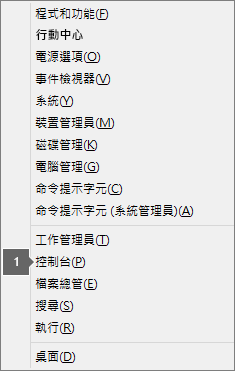
在 Windows 8.1 中
- 以滑鼠右鍵按一下 左下角 () ,然後選擇 [控制台]。
在 Windows 7 或 Vista 中
- 按一下開始>控制台。
- 以滑鼠右鍵按一下
按一下 [程式>] [程式] 和 [功能]。
以滑鼠右鍵按一下您要移除的 Office 應用程式,然後按一下 [解除安裝]。
完全移除 Office
如果您執行簡易修正程式工具時發生問題,請改為使用 Internet Explorer 或 Microsoft Edge (Windows 10) 做為瀏覽器。
按一下這個簡易修正程式按鈕以解除安裝並完全清理您的 Office 安裝。
當瀏覽器出現提示時,請選擇 [開啟]。
注意
如果檔案未開啟,請選擇 [儲存>開啟資料夾],然後按兩下檔案, (開頭應該是 “O15CTRRemove ) 執行簡易修正程式工具。
「解除安裝 Microsoft Office」精靈隨即啟動。 選取 [下一步]。
選取 [套用此修正],然後依序完成後續畫面的指示。
![選取 [套用此修正]](media/o365-applythisfix.png)
重要
如果沒有看到這個畫面,您目前需要切換到 Internet Explorer 或 Microsoft Edge 以執行此工具。 這個問題已解決。
簡易修正程式工具完成後,您會看到 [成功解除安裝] 畫面,接著會提示您重新啟動電腦讓變更生效。 選取 [下一步]。
下載 Office 並安裝 PC 版 Office
重要
安裝 Office 2016 的過程中也會解除安裝所有 Office 2013 產品。 如您所預期,Word 2013、Excel 2013 和其餘 Office 套件也會解除安裝。 此外,如果電腦已安裝 InfoPath 2013、SharePoint Designer 2013 或特定版本的 Visio 2013 或 Project 2013,安裝 Office 2016 也會解除安裝這些程式。 您無法重新安裝這些程式。
- 登入由 21VianetMicrosoft 365 在 https://portal.partner.microsoftonline.cn/OLS/MySoftware.aspx 運作的Office 365。
如果您未列出 Office,表示您的方案可能不包含 Office 應用程式。 如果您知道您的方案包含 Office,則可能尚未指派授權。 請您的 Microsoft 365 系統管理員為您指派授權。 - 在 [Office] 頁面,選取 [語言],然後選擇 [安裝],以安裝 32 位元版本。
注意
若要安裝 64 位元版本,請在選擇 [安裝] 前先在 [版本] 區段中選擇 64 位元。 如果您不確定,請試著查看選擇 32 位元或 64 位元版的 Microsoft Office 中的詳細資訊。
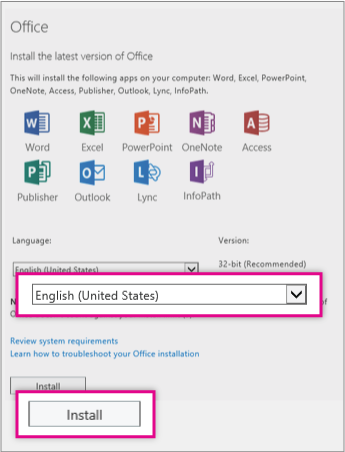 3.在畫面底部,選取 [ 執行]。
![在安裝精靈中選取 [執行]](media/lc-officeinstall-run.png)
遵循提示並接受授權合約。
當您看見「您現在已經就緒。」,請選取 [全部完成]。
![選取 [大功告成!] 在 Office 安裝精靈中](media/lc-officeinstall-alldone.png)
在 Mac 上升級至 Office 2016
請依照下列步驟在 Mac 上安裝 Office 2016,並使用由 21Vianet 提供的 Office 365 安裝 Mac 版 Office 2016。