
Microsoft 365 夥伴是一套整合工作列的應用程式——People、Files 和 Calendar——旨在簡化日常工作流程,幫助使用者保持專注、減少上下文切換並更快完成任務。
敬請期待:
透過 Copilot 整合,使用者能將提示置於正確的情境中——無論是共享檔案、會議或協作者。 這種整合讓使用者能夠掌握近況、摘要及採取動作。

People Companion 概觀
透過 People Companion 應用程式,您可以找到組織內的人員 (以及您曾經連絡過的人員),釘選密切的共同作業者以加速工作流程,以及快速了解會議中的人員,而不中斷您的流程。 重要功能包括:
- 快速尋找人選 ——依姓名、職稱、地點、部門、專案或技能搜尋。 你甚至可以合併詞彙,例如「名稱位置」,快速縮小範圍。
- 瀏覽組織架構圖 ——利用一個人的組織架構圖了解他們向誰報告,以及團隊成員。
- 分享聯絡人 ——輕鬆複製並分享某人的姓名、職稱、電子郵件及個人檔案連結,作為互動卡片。
敬請期待:
- 使用 Copilot 可以詢問與人員相關的問題,例如「這個人員主要從事什麼工作?」或「草擬訊息以掌握近況。」
- 直接在應用程式中為任何同事輸入自由形式提示。


還有更多使用應用程式完成工作的方法:
- 新增與移除收藏 – 釘選聯絡人以便快速存取;取消釘選以從列表中移除。
- 查看共享檔案 – 一處查看您與聯絡人分享的檔案。
- 聯絡 我們 – 快速撰寫電子郵件或開始 Teams 語音通話。
- 聯絡人分享 – 輕鬆複製並分享某人的名字、職稱、電子郵件及個人檔案連結,作為互動卡片。
- 誰參加了這通電話——查看 所有參加者即時名單,包括他們的姓名和職務。 當人員加入或離開時,系統會即時更新,讓您隨時知道分組討論區裡有誰。
- 查看可用性 – 查看某人大頭貼上的徽章,看看他們是否目前有空。
- 瀏覽個人檔案 – 開啟完整個人檔案,探索技能、專案及聯絡方式。
關於人際關係技巧,請點此了解更多:People Skills 概覽
Files 伴隨者概述
透過檔案搜尋小幫手應用程式,您可以快速尋找、開啟及共用儲存在 Microsoft 365 應用程式、雲端儲存空間和 [下載] 資料夾中的檔案,而不中斷流程。 重要功能包括:
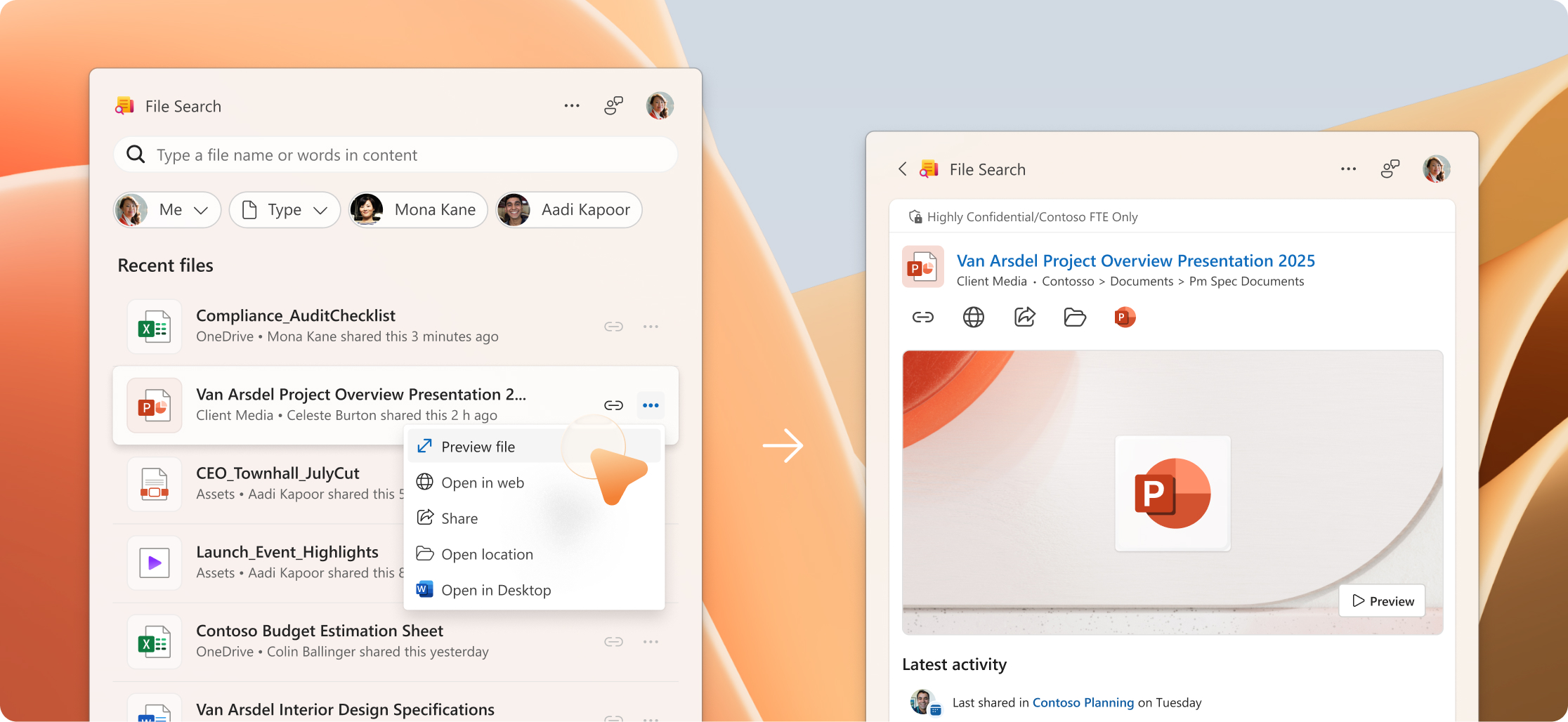
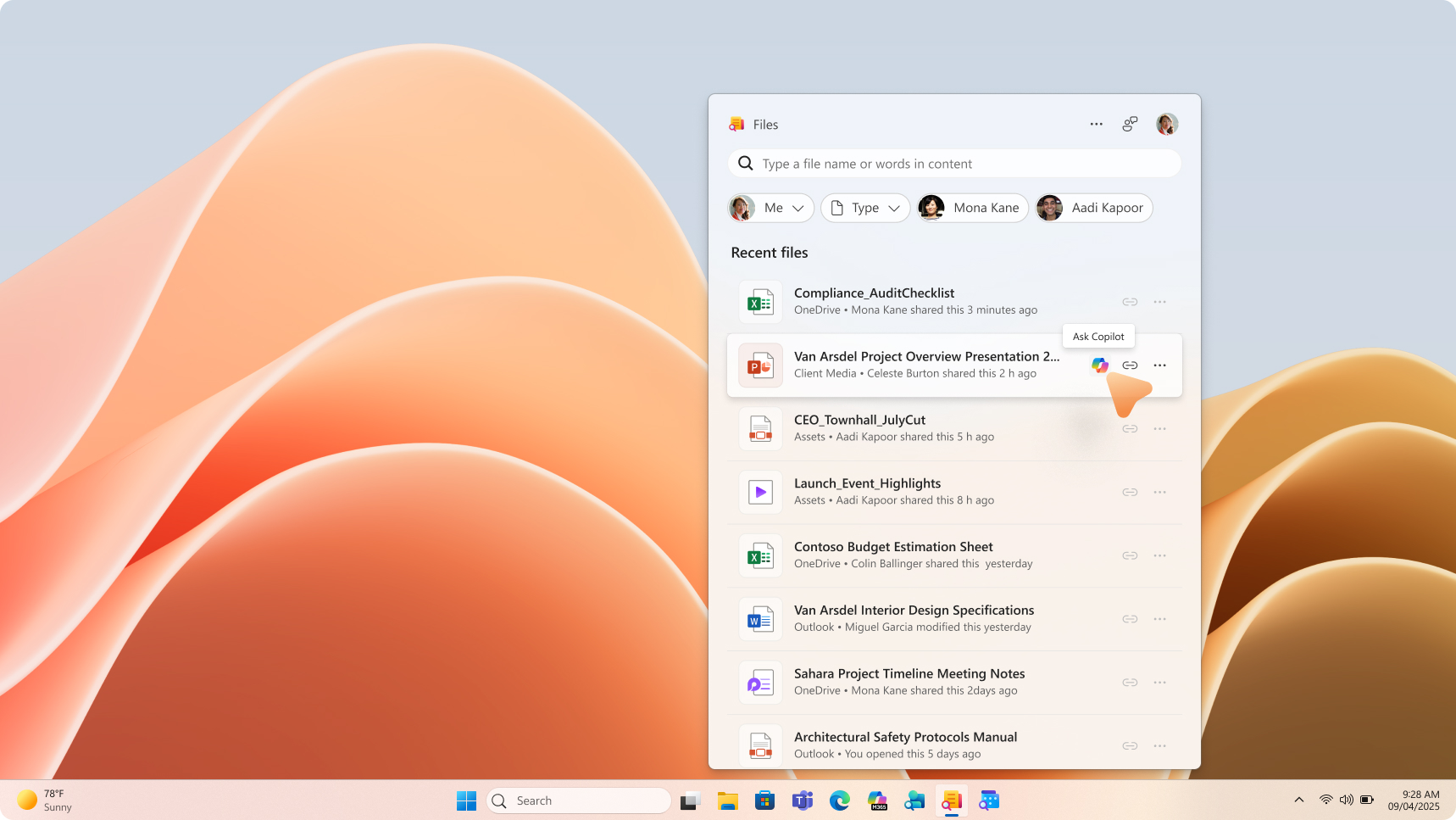
- 快速開啟最近檔案 – 你最近使用的檔案都在應用程式首頁。
- 快速找到任何檔案 ——依檔案名稱或內容中的關鍵字搜尋。
-
篩選結果 ——依人或檔案類型縮小範圍。 選擇一個人查看他們的檔案,然後依活動進一步細化:已建立、分享、編輯或@Mentioned。
即將推出:
- 使用 Copilot對檔案進行摘要、掌握近況及執行操作。


還有更多使用應用程式完成工作的方法:
- 一鍵分享 – 選擇分享直接傳送檔案,或選擇複製連結產生可分享連結。
- 開啟前預覽 – 選擇預覽以檢查檔案內容,無需開啟即可。
- 開啟位置 – 直接跳到檔案存放的位置,無論是在 OneDrive、SharePoint 或本地下載資料夾。 對於查看相關檔案或在上下文中管理內容很有幫助。
- 選擇檔案開啟方式 – 設定偏好在瀏覽器或桌面應用程式中開啟檔案。 在應用程式右上角,請前往「更多應用程式選項 > 」「設定 > 」「開啟檔案」
Calendar Companion 概觀
透過 Calendar Companion 應用程式,您可以隨時掌握排程,不需要切換應用程式。 直接從 Windows 工作列檢視您的 Microsoft 365 行事曆,查看後續活動,加入會議,並在不失去專注的情況下快速執行動作。 重要功能包括:
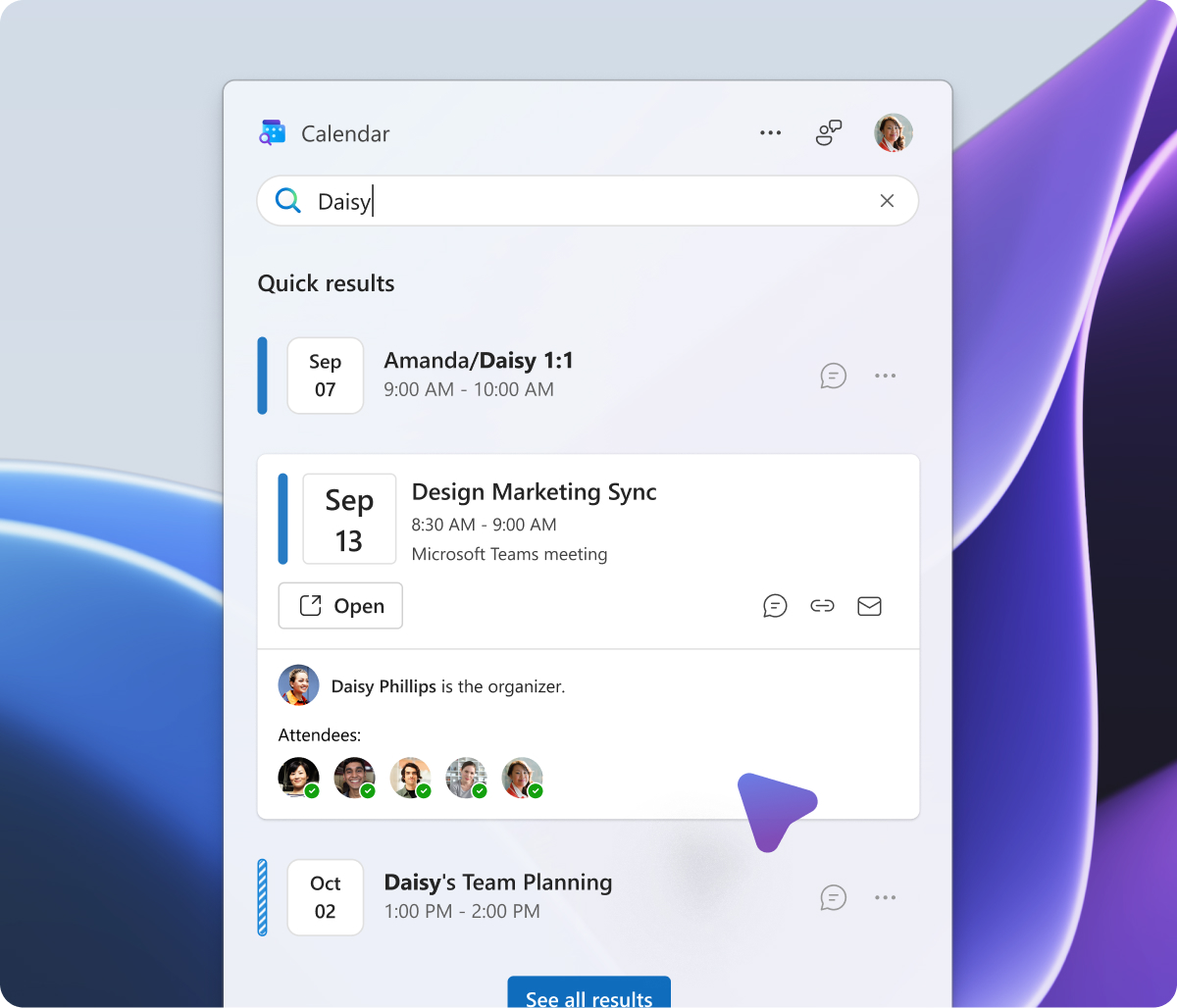
- 快速搜尋活動 – 依照會議主辦人、參加者或標題搜尋。
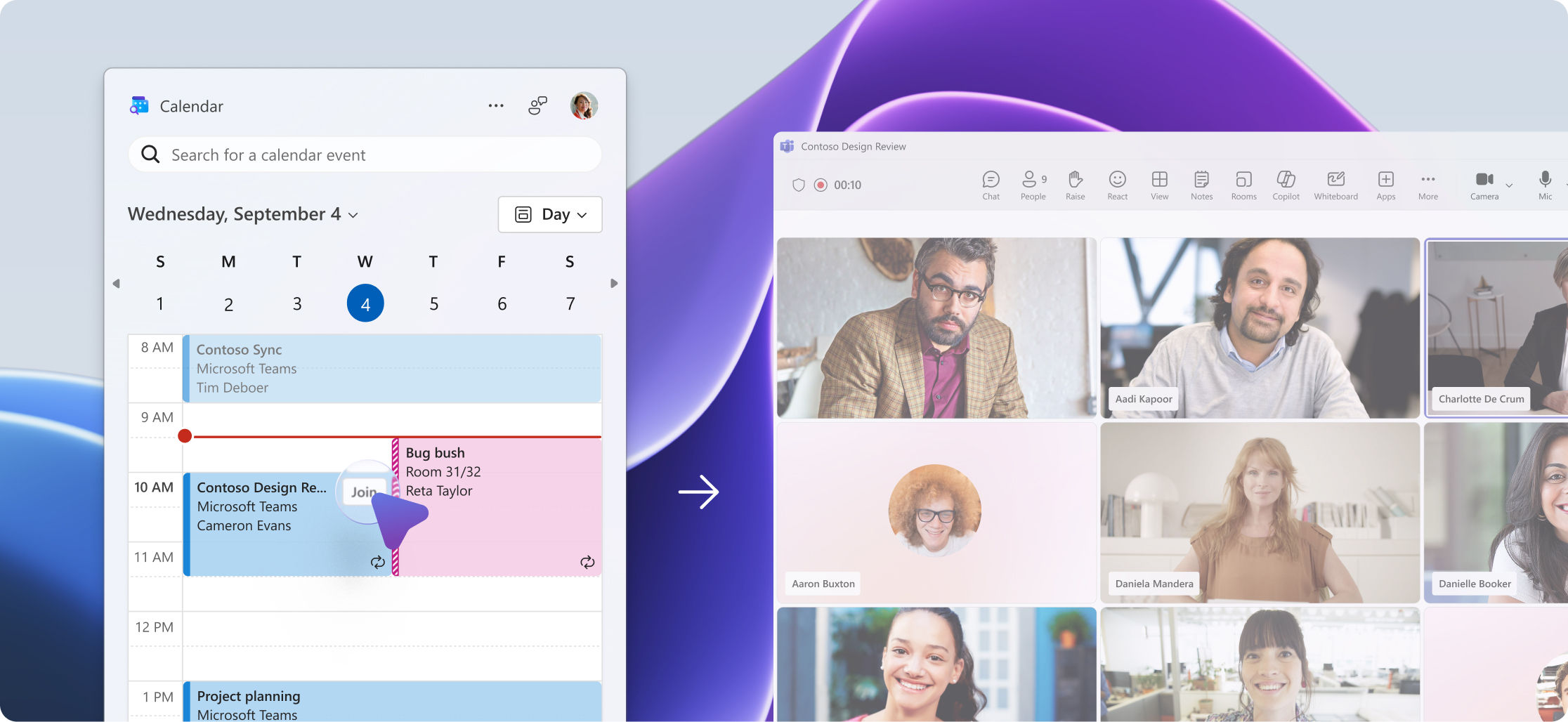
- 看看接下來有什麼活動——一 目了然地查看你的一天或行程。
- 一鍵加入 – 從行事曆檢視開啟會議詳情並直接加入。
- 快速行動 ——編輯會議、與參與者聊天,或直接從搜尋結果複製會議連結。
即將推出:
- 使用 Copilot 準備即將到來的會議或對錯過的會議掌握近況


量身打造您的小幫手應用程式體驗
您可能已經在 Windows 11 電腦的工作列上看到過 Companion 應用程式;這表示管理員可能已經幫公司同事們都完成了相關的部署。 如果您沒看到,只要按一下頁面頂端的下載連結即可。 這些工具設計成在您啟動裝置時自動啟動,工具在您啟動的瞬間就已準備就緒。 這可協助您快速查詢連絡人、尋找檔案,以及檢查排程而沒有延遲。
- 將應用程式釘選到工作列,這樣每次都能從同一位置一鍵存取。
- 您可以隨時從工作列中取消釘選或移除這些應用程式。
- 若要停用自動啟動,請在每個應用程式中開啟 [設定],並將 [登入時啟動應用程式已最小化] 切換為關閉。
- 隨時使用任何應用程式右上角的 「給予回饋」按鈕 分享回饋或建議。
- 如果你在開啟應用程式時遇到困難,建議你查看 Microsoft 365 配套應用程式學習頁面上的授權要求。
資料儲存通知
為了提供流暢的體驗並提升效能,Microsoft 365 Companion 應用程式會將特定企業資料儲存在由貴組織管理的 Windows 11 電腦上。 這包括:
- 您的名稱與電子郵件地址
- 連絡人設定檔影像
您的名稱和電子郵件會儲存在一個設定檔中,應用程式啟動且您登入後會快取。 快取檔案會在應用程式結束後 15 分鐘移除。
設定檔影像會儲存在快取中以提升影像載入效能。 如果應用程式未使用超過1小時,則會從快取中移除。
移除儲存的檔案
解除安裝 M365 Companion 應用程式會移除相關的已儲存檔案。 您可以選擇先關閉應用程式,再刪除下列目錄,手動刪除這些檔案:
%localappdata%\Packages\Microsoft.M365Companions_8wekyb3d8bbwe\LocalState\