
注意
若要使用此功能,需要符合資格的 Microsoft 365 訂閱和/或 Microsoft Copilot 授權。 請參閱 我可以在哪裡取得 Microsoft Copilot?
約瑟每隔一週就會與他的經理見面。 在這些會議期間,他會在 OneNote 中做筆記,以追蹤他們談論的內容和任何後續工作。 本週,他們討論了約瑟夫的晉升,包括如何過渡到他的新角色、表現期望以及如何幫助他立即上陣。
會議結束後,Joseph 對資訊量感到不知所措,於是決定使用 OneNote 從會議記錄中擷取待辦事項清單。
若要擷取待辦事項清單,Joseph 需完成下列步驟:
瀏覽至頁面以擷取其中的待辦事項清單。
在 [常用] 功能區上,選取 [Copilot]。
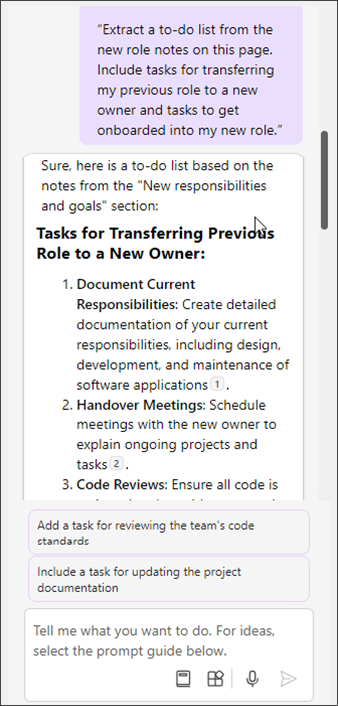
[Copilot] 的窗格隨即在 OneNote 右側開啟。在 [Copilot] 撰寫方塊中,輸入「從此頁面上的新角色筆記擷取待辦事項清單。包含將我先前的角色轉移給新擁有者的工作,以及讓我進入新角色的工作。」
![在 OneNote 的 [Copilot] 窗格中輸入 [擷取待辦事項清單]](../media/onenote-extract-to-do-list.png)
選取 [傳送] 箭號。
Copilot 會使用 OneNote 筆記建立待辦事項清單。選取 [複製] 以將它複製到剪貼簿,或在撰寫方塊中輸入其他詳細資料來微調,例如「新增前 3 個優先順序」。
秘訣
您也可以以滑鼠右鍵按一下頁面,選取 [Copilot > ] [建立工作清單],以從您的 OneNote 筆記中擷取清單。
Joseph 現在有一份清晰且有條理的任務清單,其中包含直接從他的筆記中提取的截止日期和優先順序。 他可以將清單複製並貼到 OneNote 頁面和其他應用程式中,以使之更容易追蹤,並讓主管隨時掌握他的最新進度。 知道自己一切都有所準備,Joseph 可以安心地轉換到他的新角色。