
Microsoft Copilot結合人工智慧 (AI) 的強大功能與您的工作資料和應用程式,協助您在聊天體驗中發揮創意、釋放生產力並提升技能。
Microsoft Copilot 位於 Microsoft Copilot 的核心。 Copilot Chat 以網路和工作資料為基礎,可協助您整合工作內容,例如聊天、電子郵件和檔案。 它是可擴充的功能,可在 Microsoft 365 應用程式、Microsoft Teams 和 Outlook 中存取。
試試看!
您可以透過數種方式存取 Copilot Chat 體驗,包括:
- 在 Microsoft 365 應用程式及其包含應用程式的網頁、行動裝置和桌面版本中使用它。
- 在 Microsoft365.com/copilot 存取它。
工作? Web?
當您進入 Copilot Chat 畫面時,您可能會注意到的第一件事是頂端有兩個索引標籤:[工作] 和 [網頁]。
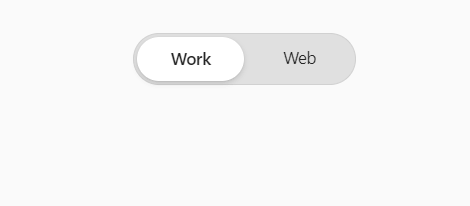
選取 工作 ,可讓您在 Microsoft 365 資料中使用 Copilot,例如檔案、電子郵件和 Teams 會議,以及大型語言模型 (LLM) 。 它可能也包含也可能不包含即時 Web 內容,取決於您是否已開啟該設定。
選取 Web 僅在訓練 Copilot 的 LLM 資料和即時網路中使用 Copilot,而不包含任何 Microsoft 365 資料。
秘訣
「基礎設置」是 AI 用來執行您要求它執行之動作的資料。
工作模式和 Web 模式都提供企業級的安全性、隱私權和合規性。
Copilot Chat 有什麼功能?
以下是一些您可以在 Copilot Chat 中使用聊天體驗執行的動作:
- 建立內容和腦力激盪: Copilot 可協助您根據分鏡腳本中的內容、文本到議程或執行摘要等任何內容,進行腦力激盪並草擬新內容。 請參閱 使用 Business Chat 建立內容。
- 取得快速解答: Copilot 可讓您成為您自己的個人搜尋引擎。 詢問特定檔案和訊息的相關問題,或尋找您知道確有的資訊,但您不記得其儲存位置。 請參閱使用 Copilot Chat 提出問題並取得解答。
- 掌握最新資訊:Copilot 可以將大量資料整合並摘要成簡單易懂的摘要。 請參閱使用 Copilot Chat 快速掌握近況。
- 使用語音命令:使用麥克風按鈕,以使用語音命令與 Copilot Chat 互動。 如有需要,您可以中斷音訊回應,而 Copilot 便會回應您的新輸入。
提示和反覆執行
精心製作的提示可產生更好的結果。 使用 Copilot 最大化值的關鍵是:
- 撰寫絕佳提示: 您給予 Copilot 的指示很重要。 清楚、簡潔,並具體說明您想要的內容。 請參閱要嘗試的提示。
- 擁抱反覆運算: 不要滿足於第一個結果。 重申、精簡和實驗以獲得最佳結果。
提示就是您使用 Copilot 的指南。 其中包含:
-
目標: 您想要達成的目標。
「我想要一份包含 3-5 個要點的清單來讓我做好準備......」 -
內容: 相關資訊。
"...以向我的主管提供最新消息。」 -
詳細資料: 具體指示。
“用每個要點的標題和足夠的細節來提供上下文......” -
資料: 您提供的任何輸入資料。
"...並專注於過去五天的 Word 文件和電子郵件。」
秘訣
當您提供 Copilot 指示時,您可以使用斜線鍵 (“/”) ,然後輸入檔案、人員或會議的名稱來參照特定工作內容。
如果您撰寫提示但未參照特定檔案、人員或會議,Copilot 會決定其回應的最佳資料來源,包括您的所有工作內容。
Copilot 的強大功能通常需要一些來回交談,才能發揮其全部潛力。 你是第一次接近,但它聚焦在錯誤的時間段嗎? 當您想要編號清單時,您是否得到了一大塊文字?
Copilot 是一種交談式體驗,所以只需要用另一個提示進行跟進,Copilot 便會在其初始回應的基礎上進行改進,以更接近您所尋找的內容。
協助打造 AI 的未來
AI 是令人興奮的新技術,但其仍處於早期開發階段,且我們仍在持續學習。 有時候 Copilot 會出錯,因此請務必檢查其所產生的內容。
提供您的意見反應給我們! 請使用大拇指向上和大拇指向下按鈕來告訴我們您喜歡 (或不喜歡) 的內容、Copilot 發生的任何錯誤,或我們可以採取哪些動作,以改善您的體驗。