
最後更新:2026年2月
Copilot 提示是指示或問題,用於告知 Copilot 您的需求。 提示可以包含四個部分: 目標、內容、期望和來源,如下圖所述:
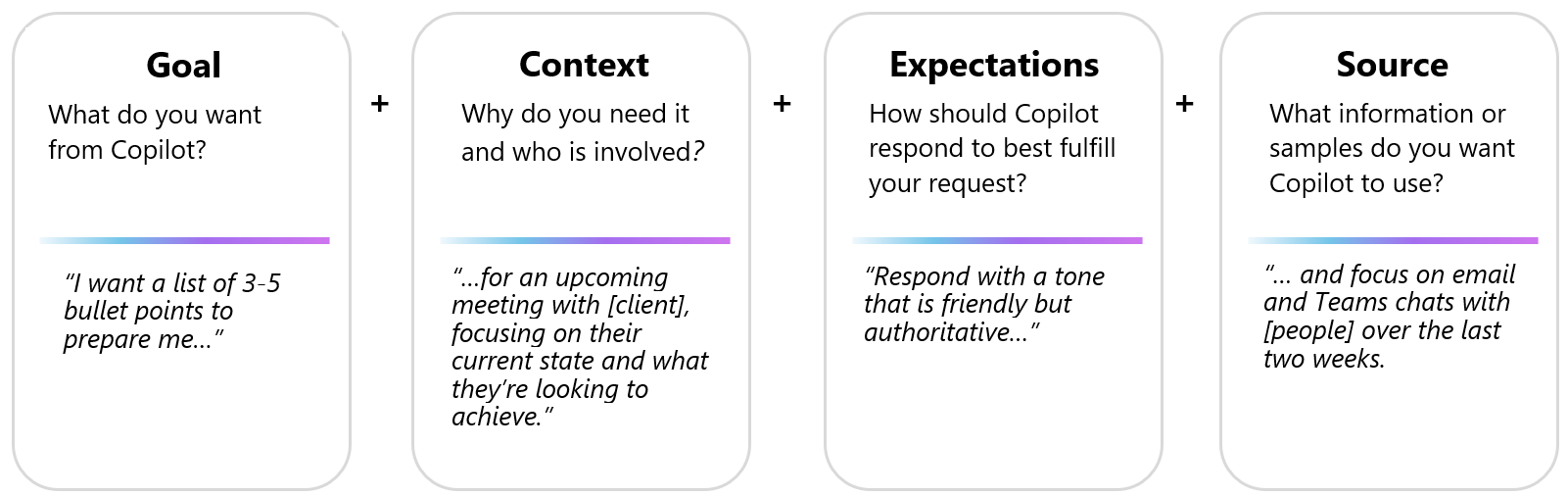
您可以在提示中加入一點點或很多提示,但需要是一個明確的目標。 如果您想要更具體,請新增其他部分。 你通常需要包含不只是目標的設定,才能達到理想的效果。 以下是 Copilot 聊天中的一個範例提示,包含目標與來源:
Write a summary based on all emails from Sam in the past two weeks.
這裡有一個包含目標、背景和期望的範例:
草擬有關時間管理的訓練手冊大綱。 我們的受眾是在混合式環境中工作的專業人員,經常需要參加虛擬會議並在期限前完成作業。 文件的語氣需友善且具有建議性。
很可能你會根據結果再給出另一個提示。 預期會有來回的溝通,才能達到你想要的效果。
我可以使用 Copilot 提示完成什麼作業?
Copilot 建置於連結至 Microsoft 365 應用程式和資料的大型語言模型 (LLM) 上。 有了 Copilot,你可以超越其他大型語言模型聊天機器人,從 Microsoft 365 應用程式及內部資料中取得資料,如文章、報告、電子郵件、簡報等。 使用 Copilot,您可以建立或編輯內容、提問、摘要資訊,以及掌握事物的最新資訊。
掌握近況:
想了解會議中發生了什麼,你可以在 Teams 裡問 Copilot,「What questions were asked during the meeting?」或「What ideas were presented?
建立:
想要建立有關時間管理的簡報嗎? 使用 PowerPoint 中的 Copilot 試試這個提示:
Create a short presentation about time management.
想要草擬宣布專案啟動之電子郵件的回復嗎? 使用 Outlook 中的 Copilot 試試這個提示:
Write an email to congratulate the project lead and team on the launch.
詢問:
您正在規劃旅遊嗎? 你可以問Copilot,「」Give me ideas for a 3-day trip in Hawaii.
或者,如果你是想讓團隊成員參與的團隊領袖,可以試著問 Copilot,「Give me ideas for a team building activity.」
編輯:
在 Word 中,你可以請副駕駛幫你編輯段落,方法是選擇該段落並點選副駕駛圖示為「Rewrite withCopilot."
或者你可以用像「」Add an image of a target with arrows.這樣的提示來潤飾一張PowerPoint投影片
如果你有 Microsoft 365 Copilot 訂閱,Copilot 可以整合你的工作內容,例如聊天、電子郵件和檔案。 當你使用 Copilot 並以 工作數據為基礎時,Copilot 透過將大型語言模型 (大型語言模型) 與內部業務數據連結,解鎖商業價值。 使用此授權的使用者可以使用以下提示:
- Create a training course outline to onboard partners to Project X.
- What's the latest from Sam?
- Generate a project kick-off presentation based on the topics discussed in the chat.
謹記幾個重點
- 請檢視並核實 Copilot 的回覆。Copilot 建立在大型語言模型 (大型語言模型) ,這些先進工具旨在預測與產生文字。 由於 LLM 具有廣泛且多樣化的特性,有時候 Copilot 的回應可能包含不正確的內容。 評估 Copilot 的回應,並在需要時與可信來源交叉比對。
- 多次使用相同的提示,可能會產生不同的回應。 LLM 建置在神經網路上,引入了一些隨機性。 即使有相同的輸入提示,很有可能您每次都會得到稍有不同的結果。
- 以尊重、合乎道德且合法的方式使用 Copilot。 避免將 Copilot 用於可能會對您自己或其他人造成傷害的任何用途。 請參閱 我們負責任的 AI (人工智慧) 原則和標準。