

上次更新:2026 年 2 月
如果您使用 Copilot 時收到下列錯誤,請遵循這些步驟:
驗證您的 Copilot 授權時發生問題。 如需詳細資訊,請參閱 https://aka.ms/copilotlicensecheck
請確定您使用正確的帳戶
首先,請確定您已登入。 在 https://microsoft365.com 上查看右上角,如果您沒有看到您的帳戶設定檔,請選取 [ 登入]。
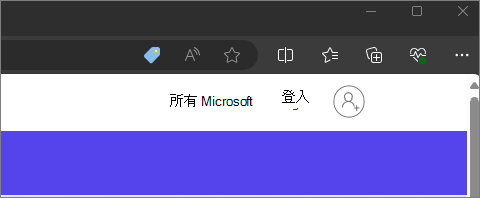
如果您已經登入,您可能使用沒有 Copilot 授權的帳戶登入。 嘗試選取頁面右上角的帳戶圖示,然後選取 [使用其他帳戶登入]。
這是工作檔案嗎?
您可能會看到此錯誤的另一個原因是,如果您正在處理公司或學校的檔案,但使用的是來自 Microsoft 365 個人版、家庭版或進階版訂閱的 Copilot。
如果貴組織提供 Copilot,請確定您使用公司或學校帳戶登入,以搭配貴組織的檔案使用 Copilot。
檢查檔案位置
當檔案託管在協力廠商儲存位置時,某些使用者可能會在嘗試存取 Microsoft 365 應用程式中的 Microsoft Copilot 時遇到問題。 在此案例中,使用者可能會遇到授權驗證或其他錯誤訊息。 在我們努力解決此問題時,使用者可以在將 Copilot 與該檔案搭配使用之前,先將檔案移動或複製到 OneDrive 或 SharePoint。 如需有關此體驗的詳細資訊,請連絡您的 Microsoft 帳戶管理員或第三方儲存體廠商。
針對 Web 應用程式 - 啟用第三方 Cookie
如果您在使用 Microsoft 365 Web 應用程式時收到此錯誤,則驗證您的 Copilot 授權需要網頁瀏覽器支援第三方 Cookie。 在無痕/InPrivate 模式或某些瀏覽器(例如 Safari)中,預設通常會封鎖這些設定,而且開啟此功能的方式因瀏覽器而異。 在下方選取您的瀏覽器,如果您選擇開啟第三方 Cookie,請按照這些步驟操作。
在 Microsoft Edge 中
- 選取 [設定及其他]
 >[設定]
>[設定] >的螢幕擷取畫面Cookie 和網站權限>管理和刪除 Cookie 和網站資料。
 - 確保已將 [封鎖第三方 Cookie] 設為 [關閉]。

在 Google Chrome 中
- 選取 [自訂及控制 Google Chrome
![] Google Chrome 自訂和控制選項](media/morevertical.png) >>的螢幕擷取畫面 設定隱私權和安全性。
>>的螢幕擷取畫面 設定隱私權和安全性。 - 確保已選取 [允許第三方 Cookie]。
在 Mozilla Firefox 中
- 選取 [ 開啟應用程式功能表 ] ([漢堡] 功能表) >[設定>] [隱私權] & [安全性]。
- 在 [加強型追蹤保護] 下,選取 [自訂]。
- 確保未選取 Cookie。
在 Safari 中 (MacOS 上)
- 選取 Safari>設定...。
- 選取 [個人隱私] 索引標籤。在 [網站追蹤] 底下,確保已取消勾選 [防止跨網站追蹤 ]。
- 選取 [進階] 索引標籤。在 [隱私權] 底下,確保已取消勾選 [允許隱私權保護廣告成效測量] 和 [封鎖所有 Cookie]。
如果仍有問題
秘訣
如果錯誤訊息消失,但您仍然無法在應用程式中看到 Copilot,請參閱 :我在我的應用程式中看不到 Copilot。
對於家庭使用者,如果您已經檢查了所有這些項目,但仍收到錯誤訊息, 請與支援人員聯絡 以尋求協助。
對於商務使用者,如果您在遵循本文中的步驟後仍然收到驗證錯誤,請洽詢您的 Microsoft 365 系統管理,以確保您具有 Microsoft Copilot。 您的系統管理員可以連絡 Microsoft 支援服務以尋求進一步的協助。