

適用於行動裝置的 Office 應用程式會自動設定每一頁周圍的預設邊界。 在 Word 中,您可以輕鬆地從圖庫選擇不同的邊界,這會變更文件中文字或其他內容的邊界空格。 在 PowerPoint 中,您可以調整文字方塊的高度或寬度來變更邊界。 不過,您無法變更 Excel 中的邊界。
注意
您無法在行動裝置的 Office 應用程式中建立自訂邊界。
在 Android 平板電腦或手機上
從 Word 的圖庫選擇邊界
注意
自訂邊界僅適用於 Office Insider。 此功能僅可 由已加入 Office 測試人員計畫的 Microsoft 365 訂閱者使用。 如果您是 Microsoft 365 訂閱者,請確定您有最新版的 Office。
- 在 Android 平板電腦上,點選 [版面配置]。 在 Android 手機上,點選 [編輯] 圖示 [
![編輯] 圖示](media/android-phone-word-edit-icon.png) ,點選 [ 首頁],然後點選 [ 版面配置]。
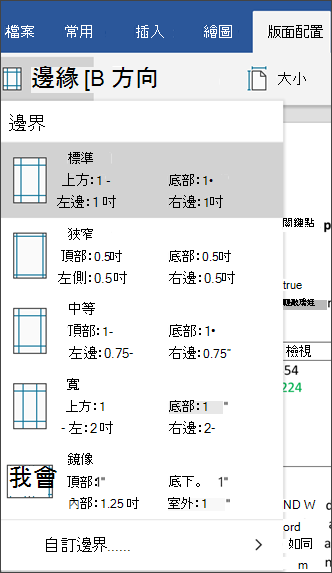
,點選 [ 首頁],然後點選 [ 版面配置]。 - 在 [版面配置 ] 索引標籤上,點選 [邊界]。
![[版面配置] 索引標籤](media/android-margin1.png)
- 從下拉式圖庫中選取邊界。 每個選取範圍都會顯示邊距測量值。
若要設定對開頁的邊界,請從下拉式清單中選取 [鏡像]。
若要設定您自己的邊界,請從下拉式清單中選取 [ 自訂邊界 ],然後指定 [上]、[左]、[右] 和 [下] 邊界度量。
變更 PowerPoint 中的邊界
在 PowerPoint 中,您可以透過變更文字方塊的大小來變更邊界。 點選文字方塊,然後使用控點 [ ![控點]](media/android-pp-handle.png) 來調整方塊大小。
來調整方塊大小。
變更 Excel 中的邊界
您無法在 Android 平板電腦或手機版 Excel Mobile 中變更邊界。
在您的 iPad 或 iPhone 上
從 Word 的圖庫選擇邊界
- 在 iPad 上,點選 [版面配置]。 如果您使用 iPhone,請點選 [編輯] 圖示 [
![編輯] 圖示](media/ipad-edit-icon.png) ,點選 [ 首頁],然後點選 [版面配置]。
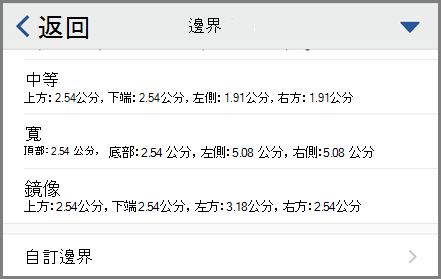
,點選 [ 首頁],然後點選 [版面配置]。 - 在 [版面配置 ] 索引標籤上,點選 [邊界]。
![[版面配置] 索引標籤](media/ipad-word-margin1.png)
- 從下拉式圖庫中選取邊界。 每個選取範圍都會顯示邊距測量值。
若要設定對開頁的邊界,請從下拉式清單中選取 [鏡像]。
若要設定您自己的邊界,請從下拉式清單中選取 [ 自訂邊界 ],然後指定 [上]、[左]、[右] 和 [下] 邊界度量。
變更 PowerPoint 中的邊界
在 PowerPoint 中,您可以透過變更文字方塊的大小來變更邊界。 點選文字方塊,然後使用控點 [ ![控點]](media/ipad-pp-handle.png) 來調整方塊大小。
來調整方塊大小。
變更 Excel 中的邊界
您無法在 iPad 或 iPhone 版 Excel Mobile 中變更邊界。
在 Windows 平板電腦或手機上
從 Word 的圖庫選擇邊界
- 在 Windows 平板電腦上,點選 [版面配置]。 如果您使用 Windows Phone,請點選省略符號
![[更多]](media/win-word-ellipsis.png) ,點選 [ 常用],然後點選 [ 版面配置]。
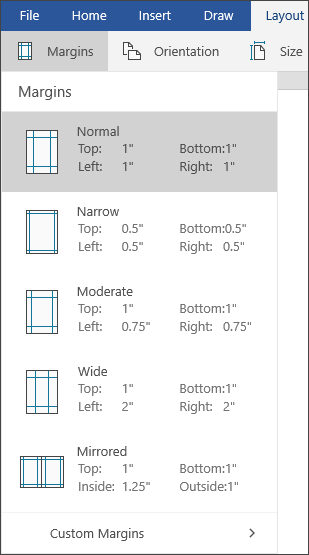
,點選 [ 常用],然後點選 [ 版面配置]。 - 在 [版面配置 ] 索引標籤上,點選 [邊界]。
![[版面配置] 索引標籤](media/win-word-margin1.png)
- 從下拉式圖庫中選取邊界。 每個選取範圍都會顯示邊距測量值。
若要設定對開頁的邊界,請從下拉式清單中選取 [鏡像]。
若要設定您自己的邊界,請從下拉式清單中選取 [ 自訂邊界 ],然後指定 [上]、[左]、[右] 和 [下] 邊界度量。
變更 PowerPoint 中的邊界
在 PowerPoint 中,您可以透過變更文字方塊的大小來變更邊界。 點選文字方塊,然後使用控點 [ 來調整方塊大小。
變更 Excel 中的邊界
您無法在 Windows 10 平板電腦或手機版的 Excel Mobile 中變更邊界。