-
設定您的簡報,完成任何您想要的圖例、動畫和轉場效果。
-
選取 [檔案 > 導出 > 建立動畫 GIF]。
-
如有需要,請設定下列專案:
-
品質:使用下拉功能表變更質量設定的較高或較低。 預設值為 [中等]。
-
時間:選取每張投影片所花費的最小秒數。 預設值為 1 秒。
-
投影片:如果您不想匯出整個幻燈片放映,請設定投影片的範圍。 預設值為全部。
-
-
選取 [建立GIF]。 PowerPoint 將簡報儲存為 GIF,然後在完成時通知您。 結果會持續迴圈 .gif 檔案。
如需詳細數據,請參閱從幻燈片放映製作動畫 GIF 一文。
-
設定您的簡報,完成任何您想要的圖例、動畫和轉場效果。
-
選取 [檔案] > [匯出]。
-
在 [ 檔案格式] 底下,選取 [動畫 GIF]。
-
如有需要,請設定下列專案:
-
影像品質:使用下拉功能表變更質量設定的較高或較低。 預設值為 [中等]。
-
時間:選取每張投影片所花費的最小秒數。 預設值為 1 秒。
-
投影片:如果您不想匯出整個幻燈片放映,請設定您要使用的投影片範圍。 (預設設定是所有投影片) 。
-
-
選取 [匯出]。 PowerPoint 將簡報儲存為 GIF,然後在完成時通知您。 結果會持續迴圈 .gif 檔案。
如需詳細數據,請參閱從幻燈片放映製作動畫 GIF 一文。
目前無法在 PowerPoint 網頁版中建立動畫GIF。 不過,您可以在 PowerPoint 傳統型應用程式中建立動畫 GIF。
-
若要開啟傳統型應用程式,請選取功能區頂端的 [

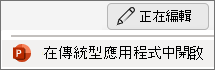
沒有 PowerPoint 傳統型應用程式嗎? 試用或購買 Microsoft 365。