嘗試使用下列選項以協助判斷問題:
在其他程式中測試列印
- 開啟 WordPad。
- 在新的文件中輸入此為測試。
- 在 [檔案] 功能表上,按一下 [列印]。
- 選取 [確定] 或 [列印],以列印檔案。
如果您無法從 WordPad 列印,則列印問題不是 Microsoft 365 應用程式特定的問題。 您可以嘗試依 照修正 Windows 中的印表機連線和列印問題中的步驟來修正此問題。
如果您能夠從 WordPad 列印,請繼續進行下一個步驟。
測試列印另一個檔案
- 在相同的 Microsoft 365 應用程式中,開啟新的空白檔案。
- 輸入下列文字: 這是測試。
- 儲存檔案,然後嘗試列印。
如果您列印測試檔案沒有問題,請嘗試變更字型,使其與原始檔案相同。 此外,如果原始檔案具有表格、美工圖案或繪圖物件,請確保測試檔案也包含這些內容。
完成這些變更後,請儲存檔案,然後嘗試列印。
如果您可以列印測試檔案,則原始檔案可能已損毀。 如需如何對損壞的 Microsoft 365 檔案進行疑難排解的相關資訊,請移至下列其中一篇文章:
如果您在列印測試檔案和原始檔案時遇到問題,請繼續進行下一個步驟。
執行線上修復
請依 照修復 Office 應用程式中的 步驟執行線上修復,然後嘗試列印檔案。
在本文中,我們假設您已經檢查了一些顯而易見的事項,例如:
- 印表機是否已開啟?
- 印表機內是否有紙張、墨水及/或碳粉?
- 印表機和電腦的所有纜線是否已牢固連接?
注意
如果您的印表機顯示錯誤訊息,請連絡印表機製造商以取得該特定錯誤訊息的支援。
本文適用於當您完全無法列印文件時的疑難排解。 如果您對如何在 Mac 版 Office 中列印文件或如何執行特殊動作有疑問,例如在頁面的雙面列印 (雙面列印) 請參閱在 Mac 版 Word 中列印文件。
確認您已安裝所有 Apple 軟體更新
排解列印問題時要做的第一件事是確定您已安裝所有 Apple 軟體更新。 為此:點擊左上角的 Apple 按鈕,然後選擇 軟體更新。 逐步瀏覽軟體更新精靈,並讓它下載並安裝找到的任何更新。
更新完成後,重新啟動電腦,然後再次嘗試列印工作。 如果仍然無法列印,表示您的印表機可能已暫停,或其他列印工作可能擱置佇列。
確定您的印表機並未暫停
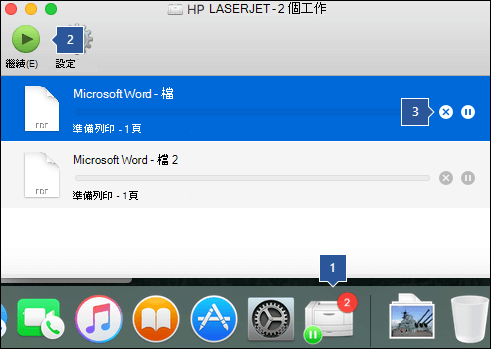
- 按一下 Dock 中的印表機圖示,以開啟印表機的佇列視窗
 。
- 如果您在工具列
 中看到 [繼續] 按鈕,表示印表機已暫停。 按一下 [繼續] 按鈕,然後查看列印是否繼續。
如果印表機並未暫停,但列印工作仍在堆積,則可能是因為該工作發生錯誤,而另一個列印工作擱置佇列。 若要清除該工作,請選取該工作,然後按一下右側 的「刪除工作」按鈕。
在新文件中測試列印
問題可能出在您的文件中,因此讓我們嘗試從不同的文件列印以測試此想法。
- 在 Office 程式 (Word、Excel、PowerPoint 等 ) 建立無法列印的新檔案。 若要這樣做,請按一下 [ 檔案>] 新增
- 輸入幾個字的隨機文字
- 嘗試列印文件
如果列印成功,表示問題出在您的現有文件中。 了解如何復原您的 Word 檔案和文件。
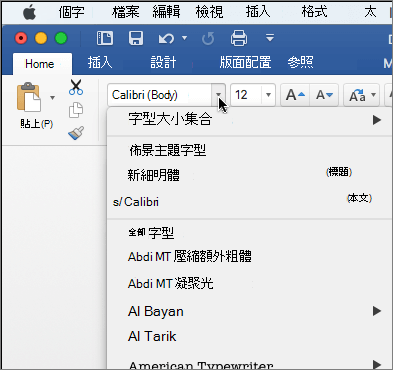
如果無法成功列印,請嘗試變更文字的字型,方法是選取範例文字、選擇功能區上的 [字型 ] 下拉式清單,然後選取不同的字型。 請重新嘗試列印。 如果列印成功,表示問題出在您使用的字型上。 最簡單的解決方案是為文字使用不同的字體。
嘗試從其他程式列印
如果要測試其他程式是否可以與印表機通訊,以及印表機驅動程式是否正常運作,請嘗試從其他程式列印,例如 Notes。 在 Mac 上啟動「備忘錄」App,開啟現有的備忘錄或使用一些範例文本創建新備忘錄,然後按一下「 檔案>列印」並 查看是否可以列印。
如果從告訴我們您的 Microsoft Office 安裝有問題的附註成功列印。 在這種情況下,您可能需要從 Mac 上解除安裝 Office,然後再重新安裝。 請參閱完全解除安裝再重新安裝,以疑難排解 Mac 版 Office 的問題。
如果無法從其他程式成功列印,則表示印表機驅動程式或設定可能有問題。
刪除印表機,然後在 OSX 中重新安裝
若要刪除和新增印表機,請依照下列步驟執行:
- 按一下畫面左上角的 Apple 標誌
- 按一下 [系統偏好設定]
- 按一下 [ 印表機] & [掃描器]
- 選取要移除的印表機
- 按一下 [ 刪除] (-)
- 若要新增印表機並加以測試,請按一下 [新增] (+)
- 在 [連線方法 ] 清單中,按一下印表機使用的連線方法
- 在 [印表機 ] 清單中,按一下您要新增的印表機,然後按一下 [ 新增]
返回到您的 Microsoft Office 應用程式,並嘗試列印到您剛剛重新新增的印表機。 如果仍然無法列印,可能是您需要更換列印驅動程式檔案。
移除並重新安裝列印驅動程式檔案
刪除並重新安裝印表機會重設該印表機的設定,但不一定永遠都能取代列印驅動程式檔案。 請依照下列步驟取代那些:
按一下畫面左上角的 Apple 標誌
選擇 系統喜好設定
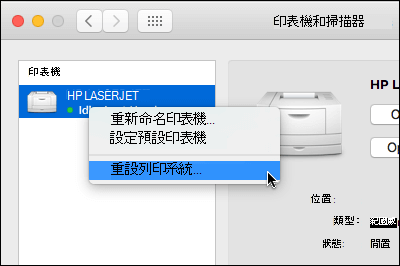
選擇 印表機 & 掃描器
Control+按一下裝置清單中的任何位置。 從捷徑功能表中選擇 [重設列印系統 ]。
在 Finder 中,選擇 Go>to Folder, 然後前往 /Library/Printers/ 資料夾。
在出現的 [印表機] 資料夾中,按一下 [編輯>]、[全選],然後選擇 [檔案>]、[具有選取範圍的新資料夾],以建立包含這些驅動程式的新資料夾。 根據預設,該資料夾將命名為「包含項目的新資料夾」,這對我們的用途很好。 完成後,您可以刪除該資料夾以節省空間。
重複刪除並重新安裝印表機的程序。 這次您的系統也會下載並安裝新的印表機驅動程式。
返回 Office,然後再次測試您的列印。 如果仍然無法運作,可能是您的印表機喜好設定檔案造成問題。
取代印表機喜好設定檔案
損毀的印表機喜好設定檔案可能會導致列印問題。 如果要取代印表機喜好設定檔案,請依照下列步驟執行:
在桌面上,依序按一下 [ 檔案]、[ 新增資料夾]、輸入 Print Prefs,然後按鍵盤上的 RETURN
在 [執行 ] 功能表上,按一下 [常用]
開啟 文件庫
注意
在 MAC OS X Lion 中,「資源庫」資料夾是隱藏的。 若要顯示此資料夾,請按住 OPTION 鍵,同時按一下 [前往 ] 功能表
按一下 [喜好設定]
按住 Apple 或 Command 鍵,然後按一下每個 com.apple.print.*.plist 檔案。 例如,按住 Apple 鍵,按一下 com.apple.print.PrintCenter.plist,然後按一下 com.apple.print.PrintingPrefs.plist。 在此範例中,應醒目提示 com.apple.print.PrintCenter.plist 和 com.apple.print.PrintingPrefs.plist 檔案
將您在步驟 5 中醒目提示的檔案拖曳至您在步驟 1 中建立的 [列印喜好設定] 資料夾。
重新啟動 Mac
嘗試從 Mac 版 Microsoft Office 再次列印。
另請參閱
解決 Mac 上的印表機問題

