
當您為圖片、文字或頁面新增框線時,您可以讓文件中的這些元素突顯。您也可以對文件中的表格執行相同的操作。
注意
本文將說明 Mac 版 Office 應用程式的程序。 如需 Windows 程序,請參閱 新增、變更或刪除文件或圖片的框線
視您使用的程式而定,您可以使用 [框線樣式] 庫來新增框線至表格、套用預先設計的表格樣式,或設計自己的自訂框線。
Word
使用 [框線樣式] 圖庫來新增框線
在 Word 中新增框線最快的方法就是使用框線樣式庫。
選取資料表,然後選取左上角的
 資料表移動控點 以選取資料表。
在 [表格設計] 索引標籤上,選取 [ 框線樣式] ,然後選擇框線樣式。
注意:框線樣式要等到你在下一步選擇 框線 後才會顯示。選取
 框線 ,並選擇新增框線的位置 (all、top、bottom 等) 。
秘訣
若要變更或新增表格部分的框線,請選取 [複製框線] ,然後選取要變更或新增的每個框線。 Word 會套用您已選擇的框線樣式,因此您不需要先選取表格。
使用表格樣式新增框線
應用預先設計的桌子樣式是讓您的桌子脫穎而出的另一種快速方法。表格樣式可新增協調框線、網底和文字格式設定。
- 在表格內選取,然後選擇 [表格設計 ] 索引標籤。
- 在 [表格樣式 ] 庫中,選取表格樣式。
若要查看更多圖庫樣式,請選取圖庫下方的 [更多 ] 箭號。
新增自訂框線
若要設計您自己的自訂框線,請選擇色彩、寬度、線條樣式,以及您要套用框線的位置。
在表格中按一下,然後選擇
表格移動控點來 選取表格。選取 [ 表格設計 ] 索引標籤。
設計框線。
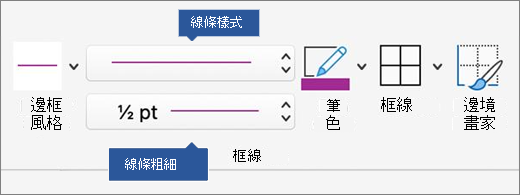
選取 [線條樣式] ,然後選擇樣式。
選取 [線條粗細 ],然後選擇您想要的框線寬度。
選取 [畫筆色彩] ,然後選擇色彩。選取
框線 ],然後選擇您想要的框線。秘訣
若要變更或新增表格部分的框線,請檢查已選取 [複製框線] ,然後按一下表格中的每個框線。 Word 會以您已選擇的樣式、寬度及色彩新增框線,而您不需要先選取表格。
PowerPoint
使用表格樣式新增框線
套用預先設計的表格樣式是讓您的表格脫穎而出的快速方法。表格樣式可新增協調框線、網底和文字格式設定。
- 在表格內按一下,然後按一下 [表格工具設計] 索引標籤 (Mac 版 Office) 中的 [表格設計] 索引標籤。
- 在 [表格樣式 ] 庫中,按一下表格樣式。 若要查看更多圖庫樣式,請按一下 [更多] 箭號。 (這個箭號會出現在 Mac 版 Office.) 中的圖庫下方
新增自訂框線
若要設計您自己的自訂框線,請選擇色彩、寬度、線條樣式,以及您要套用框線的位置。
在 PowerPoint 中,選取表格外框線上的任何位置以加以選取。
選取 [ 表格設計 ] 索引標籤。
設計框線。
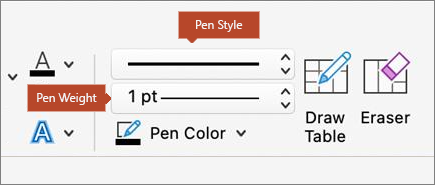
選取 [畫筆樣式] ,然後選擇樣式。
選取 [手寫筆粗細 ],然後選擇您想要的框線寬度。
選取 [畫筆色彩] ,然後選擇色彩。選取
框線 ],然後選擇您想要的框線。