您建立的圖表中的誤差線可以協助您一眼就能看到誤差範圍和標準差。 它們可以顯示在資料數列中的所有資料點或資料標記上,代表標準誤差量、百分比或標準差。 您也可以設定您自己的值,以精確顯示您要的誤差量。 例如,您可以在科學實驗的結果中,顯示 10% 的正負誤差量,如下所示:
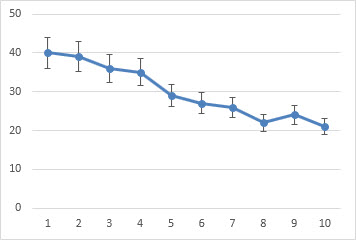
您可以在平面區域圖、直條圖、直條圖、折線圖、XY 散佈圖和氣泡圖中使用誤差線。 您可以在散佈圖和氣泡圖中,顯示 x 和 y 值的誤差線。
新增或移除誤差線
在圖表中的任一個地方按一下。
按一下 [ 圖表項目 ] 按鈕
![[圖表項目] 按鈕](media/o15-xl-chartelementsbtn.jpg) ,然後選取 [ 誤差線] 方塊。 (清除方塊以移除誤差線。)
,然後選取 [ 誤差線] 方塊。 (清除方塊以移除誤差線。)若要變更顯示的誤差量,請按一下 [誤差線] 旁的箭號,然後選擇一個選項。
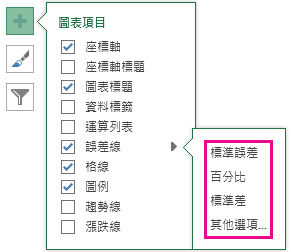
- 選擇一個預先定義的誤差線選項,例如 [標準誤差]、[百分比] 或 [標準差]。
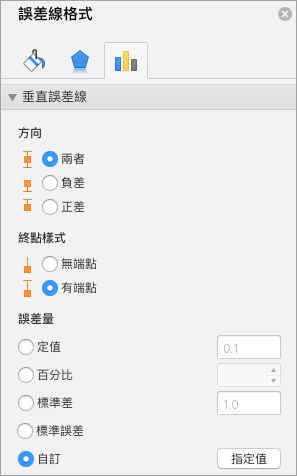
- 選擇 [其他選項],設定您自己的誤差線數目,然後在 [垂直誤差線] 或 [水平誤差線] 底下,選擇您要的選項。 您也可以在這裡變更誤差線的方向和終點樣式,或建立自訂誤差線。
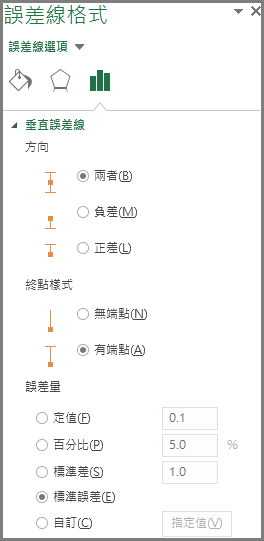
注意
誤差線的方向是根據您所用的圖表類型。 散佈圖可以顯示水平和垂直誤差線。 您可以選取其中任何一條誤差線,然後按 Delete 將它刪除。
檢閱計算誤差量的方程式
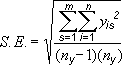
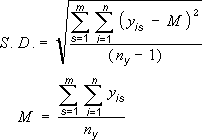
很多人常問 Excel 如何計算誤差量。 Excel 使用下列方程式來計算圖表所顯示的 [標準誤差] 和 [標準差] 量。
| 這個選項 | 使用這個方程式 |
|---|---|
| 標準誤差 |
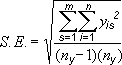
其中: s = 數列序號 i = 數列 s 中的資料點個數 m = 圖表中資料點 y 的數列序號 n = 各數列中的資料點個數 yis = 數列 s 和第 i 個點的資料值 ny = 所有數列的資料值總數 |
| 標準差 |
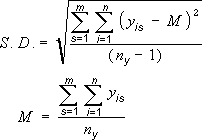
其中: s = 數列序號 i = 數列 s 中的資料點個數 m = 圖表中資料點 y 的數列序號 n = 各數列中的資料點個數 yis = 數列 s 和第 i 個點的資料值 ny = 所有數列的資料值總數 M = 算術平均值 |
秘訣
您可以在將誤差線新增至圖表後立即移除,方法是按一下快速存取工具列上的 [復原] 或按 CTRL+Z。
![在 [圖表設計] 索引標籤上,選取 [新增圖表項目]](media/excel-for-mac-add-chart-element.png)