
您啟用增益集時,會新增自訂命令和新功能到 Microsoft 365 程式,可協助提升生產力。 由於增益集可被攻擊者用來對您的電腦造成傷害,因此您可以使用增益集安全性設定來協助保護自己。
注意
本文僅適用於在 Windows 上執行的 Microsoft 365 應用程式。
檢視已安裝的增益集
選取 [ 檔案>] [取得增益集]。
或者,您也可以直接從 [常用 ] 索引標籤中選取 [增益集],以檢視您的增益集。
![從 [常用] 索引標籤中 Office 增益集的螢幕擷取畫面。](../media/home-tab-add-ins.png)
您可以直接從此頁面安裝增益集,或選取 [其他增益集] 進行探索。
在 [Office 增益集] 對話方塊中,選取 [ 我的增益集 索引標籤]。
選取您要檢視其詳細資料的增益集,然後按一下滑鼠右鍵以選取 [增益集詳細資料 ] 選項。
如需詳細資訊,請按一下下列標題。
增益集類別說明
- 使用中的應用程式增益集 已登錄且目前在 Microsoft 365 程式上執行的增益集。
- 非作用中的應用程式增益集 這些檔案存在於您的電腦中,但目前尚未載入。 例如,當參考 XML 架構的檔開啟時,XML 架構即為使用中。 另一個範例是 COM 增益集: 如果選取了 COM 增益集,則此增益集為作用中。 如果清除某個核取方塊,該增益集就會處於非使用中。
- 文件相關增益集 開啟文件時參照的範本檔案。
- 停用的應用程式增益集 這些增益集會自動停用是因為它們會造成 Microsoft 365 程式當機。
- 增益集 增益集的標題。
- 發行者負責建立增益集的軟體開發人員或組織。
- 相容性 在此可查看任何相容性問題。
- 位置 此檔案路徑指出增益集在電腦上的安裝位置。
- 描述:此文字會說明增益集功能。
注意
Microsoft Outlook 的 [信任中心] 內有一個增益集選項:套用巨集安全性設定至安裝的增益集。InfoPath 沒有增益集的安全性設定。
永久停用或移除增益集
請遵循下列步驟來停用或移除增益集:
選取 [ 檔案 > ] [取得增益集]。
或者,您也可以選取 [首頁 > 增益集]。
您可以直接從此頁面安裝增益集,或選取 [其他增益集] 進行探索。
在 [Office 增益集] 對話方塊中,選取 [ 我的增益集 索引標籤]。
選取您要移除的增益集,然後按一下滑鼠右鍵以選取 [移除 ] 選項。
檢視或變更增益集設定
您可以在 [信任中心] 內檢視及變更增益集設定,相關說明請見下一節。 您的組織可能已決定增益集安全性設定,因此並不是所有選項都可供變更。
- 選取 [檔案選項]>。
- 選取 [ 信任中心>] [信任中心設定>增益集]。
- 依您的需要選取或取消選取核取方塊。
增益集設定說明
- 要求應用程式增益集由受信任的發行者簽署 勾選此方塊,讓 [信任中心] 檢查該增益集是否使用發行者的信任簽章。 如果發行者的簽章不受信任,Microsoft 365 程式就不會載入該增益集,並會在信任列顯示該增益集已停用的通知。
- 停用未簽署之增益集的通知 (程式碼將維持停用) 當您勾選 [要求應用程式擴充功能由受信任的發行者簽署] 方塊時,此選項不再顯示為灰色。由信任的發行者簽署的增益集會啟用,但未簽署的增益集會停用。
- 停用所有可能影響功能 (應用程式增益集) 如果您不信任任何增益集,請勾選此方塊。所有增益集都會停用,且沒有任何通知,其他增益集方塊會呈現灰色。
注意
在您結束並重新啟動 Microsoft 365 程式後,這項設定才會生效。
使用增益集時,您可能需要深入了解數位簽章及憑證,這些項目會驗證增益集與受信任的發行者 (經常建立增益集的軟體開發人員)。
管理及安裝增益集
請運用下列指示管理及安裝增益集。
若要安裝新的增益集:
選取 [ 檔案>] [取得增益集]。
或者,在 Word、Excel 和 PowerPoint 中,您可以選取[常用>增益集] 來檢視您的增益集。
您可以直接在頁面上安裝熱門的增益集,或前往 [其他增益集 ] 進行探索。
選取增益集,然後選取 [新增]。
或者,在 Office 增益集對話方塊中選取 [市集 ] 索引標籤瀏覽,以尋找要安裝的其他增益集,然後選取該增益集的 [ 新增 ]。
若要管理您的增益集:
選取 [ 檔案>] [取得增益集 ],然後從底部選取 [ 其他增益集]。
或選取[首頁>增益集>] [其他增益集]。
在 [Office] 對話方塊中,選取 [ 我的增益集 ] 索引標籤。如果您看不到您的增益集,請選取 [重新整理] 以重新載入您的增益集。
選取 [管理我的增益集 ] 進行管理,然後選取 [ 上傳 ] 以瀏覽並新增來自您裝置的增益集。
管理增益集對您裝置功能的存取權
注意
本節中的資訊僅適用於以下應用程式:
- Office 網頁版 (Excel、Outlook、PowerPoint 和 Word) 在 Chromium 型瀏覽器中執行,例如 Microsoft Edge 或 Google Chrome
- 新的 Windows 版 Outlook
當已安裝的增益集需要存取您的裝置功能,例如相機、地理位置或麥克風時,將會顯示一個對話方塊,其中包含允許、允許一次或拒絕權限選項。
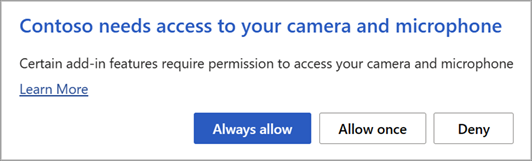
- 如果您選取 [允許],增益集將可以存取要求的裝置功能。 您授予的權限會持續到解除安裝增益集或清除執行增益集的瀏覽器快取為止。
- 如果您選取 [ 允許一次],增益集將可以存取要求的裝置功能,直到執行它的瀏覽器索引標籤或視窗關閉為止。
- 如果您選取 [ 拒絕],增益集將無法存取要求的裝置功能。 下次增益集需要存取時,將會顯示一個對話方塊要求您的權限。
如果您想要在選取 [允許] 之後變更增益集對您裝置功能的存取權,您必須先解除安裝該增益集或清除瀏覽器快取。
如何取消購買的增益集
如果您已透過 Microsoft 365 Store 訂閱增益集,但不想再繼續訂閱,您可以取消該訂閱。
開啟 Microsoft 365 應用程式,然後移至功能區的 [ 常用 ] 索引標籤。
選取 [增益集],然後選取 [其他增益集>] [我的增益集] 索引標籤以檢視您現有的增益集。
選取您要取消的應用程式,然後選取 [ 管理我的增益集]。
在 [付款與帳單] 區段底下,選擇 [取消訂閱]。
選取 [確定 ],然後 選取 [繼續]。
完成之後,您應該會在應用程式清單的註解欄位中看到一則「您已取消您的應用程式訂閱」訊息。
我的增益集為何會損毀?
某些增益集可能不相容於您組織的 IT 部門原則。 如果最近安裝在 Microsoft 365 程式上的增益集有此情況,資料執行防止 (DEP) 將會停用該增益集,而程式可能會當機。
另請參閱
取得適用於 Outlook 的 Microsoft 365 增益集
取得適用於 Project 的 Microsoft 365 增益集
記錄連結的筆記
如果您要尋找有關將 OneNote 中的筆記連結至 Word 或 PowerPoint 文件的說明,請參閱記錄連結的筆記。
Excel Windows 增益集
如果您要尋找特定 Excel 增益集的相關說明,例如求解器或查詢,請參閱 Windows 版 Excel 增益集的說明。
如果您要尋找使用 COM 增益集 的對話方塊 Excel 增益集的其他協助,請參閱 在 Excel 中新增或移除增益集。