所有的 Microsoft Office 程式都可以檢查拼字,大部分可以檢查文法。
秘訣
使用 Microsoft 365 嗎? 您可能會想要了解 Word 中的強大全新編輯工具功能! 請參閱編輯工具 - 您的寫作小幫手以了解詳細資訊。
執行拼字及文法檢查器
要開始檢查文件中的拼字和文法,只需按 F7。
如需詳細資訊,請選取下方的標題
工作過程中自動顯示錯誤
大部分的 Office 程式都會在您打字的同時自動檢查可能的拼字及文法錯誤,所以您不需要執行任何操作,程式也會在您工作過程中顯示錯誤。
注意
- 自動拼字及文法檢查功能不適用於 Access、Excel 或 Project。 您可以按 F7 鍵手動開始拼字檢查。
- 自動文法檢查僅支援 Outlook、Word 和 PowerPoint。
Office 會以紅色波浪線標示可能的拼字錯誤,並以藍色波浪線標示可能的文法錯誤。
如果拼字或文法錯誤沒有標示出來,表示自動檢查功能可能關閉了。 您可以開啟自動拼字及文法檢查器。
當您看到您需要取得修正協助的拼字或文法錯誤時,請以滑鼠右鍵按一下含有底線的單字或片語,然後選擇其中一個選項來修正錯誤。
如果 Office 將單字標幟為拼字錯誤,但這是您想要的拼字方式,則請選取 [新增至字典],教導 Office 日後不要將該單字標幟為拼字錯誤。 如需相關詳細資訊,請參閱:新增或編輯拼字檢查字典中的單字。
開啟或關閉多色的底線
如果您不希望 Office 在您工作過程中以波浪線標示出可能的錯誤,可以關閉自動拼字及文法檢查:
開啟拼字及文法選項:
- 在 OneNote、PowerPoint、Publisher、Visio 和 Word:在檔案選單中,選擇「選項」,並選擇校樣。
- 在 Outlook 中:在 檔案 選單中,選擇 「選項」,選擇 郵件,然後選擇 拼字和自動更正。
選取或清除 [自動拼字檢查] 核取方塊。 在有自動文法檢查的程式中,您也可以選取或清除 [自動標記文法錯誤] 核取方塊。
![選取 [自動拼字檢查] 核取方塊](media/word-2016-check-spelling-as-you-type.png)
注意
在 Word 中,您在開啟或關閉拼字檢查器時,可以只選擇當下處理中的文件,或適用於所有新文件。 選取 [例外] 清單中的選項,然後選取或清除 [只隱藏文件中的拼字錯誤] 及 [只隱藏文件中的文法錯誤] 核取方塊。
完全關閉文法檢查
如果您完全不希望 Office 檢查文法 (不論是執行拼字檢查時或在您打字時),可以關閉此功能:
開啟拼字及文法選項:
- 在 OneNote、PowerPoint、Publisher、Visio 和 Word:在檔案選單中,選擇「選項」,並選擇校樣。
- 在 Outlook 中:在 檔案 選單中,選擇 「選項」,選擇 郵件,然後選擇 拼字和自動更正。
清除 [自動標記文法錯誤] 及 [拼字檢查時亦檢查文法] 核取方塊。
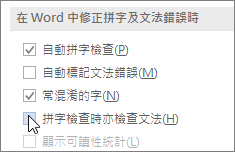
注意
並非每個 Office 程式都有這兩個選項。
再次檢查您先前略過的拼字和文法
在 Word、Outlook、PowerPoint 中,你可以強制重新檢查之前跳過的單字和文法,方法是以下操作:
- 開啟您要檢查的文件或郵件。
- 在 [檔案] 功能表上,選取 [選項]。
- 選擇 校樣 並重新 檢查文件。 在 Outlook 裡,你可以在 郵件 選項中找到這個選項,並選擇 拼字和自動更正
- 當你看到關於重設拼字和文法檢查器的警告訊息時,請選擇 「是 」。
- 在對話框中選擇確定即可返回文件,然後再執行拼字和文法檢查。
另請參閱
檢查不同語言的拼字及文法。
測試您的文件的可讀性
拼字及文法檢查器運作結果不如預期
將單字新增至拼字檢查字典
拼字或文法檢查器無法正確檢查其他語言的文字
選取大小寫、拼字和符號的自動校正選項
在 Outlook 中在傳送郵件前檢查拼字
了解如何透過 Microsoft 365 從編輯器獲取更多資訊
Mac 版 Office 應用程式會在您輸入內容時,自動檢查可能的拼字及文法錯誤。 如果你想等寫作結束後再檢查拼字和文法,可以關閉自動檢查,或者同時檢查拼字和文法。
Word
輸入時自動檢查拼字及文法
Word 會以紅色波浪線標示可能的拼字錯誤,並以綠色波浪線標示可能的文法錯誤。
秘訣
如果沒有標示拼字或文法錯誤,您可能需要開啟自動拼字及文法檢查,下一個程序中將說明此動作。
當你發現拼寫或文法錯誤時,請用 Control 鍵點擊該單字或片語,然後選擇其中一個選項。
如果 Word 不正確地將某個字詞標示為拼錯,而您想要將該字詞新增至字典,讓 Word 日後能夠正確辨識該字詞,請參閱新增或編輯拼字檢查字典中的單字
開啟或關閉自動拼字與文法檢查
- 在Word選單中,選擇偏好設定並選擇拼寫 & 文法。
- 在拼字 & 文法對話框中,在拼字欄下,打字時檢查或清除檢查拼字。
- 在文 法欄目中,打字時勾選或清除「 檢查文法」。
- 關閉對話方塊,儲存您所做的變更。
一次全部檢查拼字及文法
在 複習 標籤中,選擇拼 寫 & 文法。
如果 Word 發現潛在錯誤,編輯器會打開,拼字錯誤會以紅色文字顯示,文法錯誤則以綠色文字顯示。
要修正錯誤:
- 在 「建議」中,選擇你想使用的詞,然後選擇 「變更」。
若要跳過錯誤,請執行下列其中一項動作:
- 選擇 一次忽略 ,只跳過該錯誤實例。
- 選擇 「忽略全部 」以跳過所有錯誤。
- 對於文法錯誤,請選擇 「下一句」 跳過該錯誤實例,直接跳到下一個錯誤。
要跳過所有文件中拼寫錯誤的單字,請選擇 「加入字典 」將其加入字典。 這個選項僅適用於錯字。 您無法將自訂文法新增到字典中。
待您校正、略過或跳過錯誤之後,Word 便會移到下一個錯誤。 當 Word 檢查完文件後,你會看到拼字和文法檢查完成的訊息。
重新檢查您先前已檢查並選擇忽略的拼字和文法
您可以清除或重設略過的拼字及文法清單,Word 便會檢查您之前設定要略過的拼字及文法問題。
注意
當您重設略過的拼字及文法檢查清單時,只會針對目前開啟的文件清除該清單。 您在其他文件中設定要 Word 略過的任何拼字或文法問題將不受影響。
- 開啟所要檢查的文件。
- 在 工具 選單中,指向 拼字與文法,然後選擇 重置忽略的單字與文法。
Word 顯示警告,重設拼字檢查器和文法檢查器會讓先前忽略的單字重新檢查拼字和文法。
- 選取 [是] 繼續。
- 選擇 「複習 」標籤,然後選擇「 拼寫 & 文法 」來檢查拼字和文法。
Outlook
輸入時自動檢查拼字及文法
根據預設,Outlook 會在您輸入時檢查拼字錯誤。 Outlook 使用虛線紅色底線來指出可能的拼字錯誤,並使用綠色虛線指出可能的文法錯誤。
當你看到一個帶有虛線底線的單字時,按 Control+點擊該單字或片語,然後選擇其中一個選項。
請修正訊息或捷徑選單中的錯誤,請執行以下其中之一:
- 在快捷鍵選單頂端選擇其中一個猜測。
- 選擇「 全部忽略 」以忽略所有該詞的實例。
- 選擇 新增到字典 ,將該詞加入拼字字典。
開啟或關閉自動拼字與文法檢查
在打開一封電子郵件後, 在 Outlook 選單中,選擇 設定,選擇 拼字與文法。
請做以下其中一項
- 要自動修正拼字錯誤,請在輸入時選擇或清除「檢查拼字」。
- 要開啟或關閉自動文法檢查,請在輸入時選擇或清除 「檢查文法」。
一次全部檢查拼字及文法
你可以在完成訊息或其他內容後,同時修正所有拼字和文法問題。
在 編輯 選單中,指向拼 字與文法,然後選擇 拼字與文法。
請更正您訊息或 編輯器中的錯誤,請採取以下任一步驟:
- 在建議列表中,選擇你想使用的詞彙。
- 選擇 忽略一次 即可忽略此字,繼續閱讀下一個拼錯字。
- 選擇 「全部忽略 」以忽略該詞的所有實例。
- 選擇 新增到字典 ,將該詞加入拼字字典。
秘訣
跳到下一個拼字或文法錯誤的鍵盤快捷鍵是 ⌘+; (分號) 。
PowerPoint
您可以在 PowerPoint 中檢查拼字,但不能檢查文法。
輸入時自動檢查拼字
PowerPoint 會自動檢查可能的拼字錯誤,並以波浪狀紅色底線標示。
秘訣
如果沒有標示拼字錯誤,您可能需要開啟自動拼字檢查,下一個程序中將說明此動作。
當你發現拼字錯誤時,請按 Ctrl+點擊該單字或片語,並選擇建議選項之一。
開啟或關閉自動拼字檢查
- 在 PowerPoint 選單中,選擇 偏好設定 並選擇 校樣。
- 在校樣對話框中,輸入時選擇或清除「檢查拼字」。
一次檢查所有拼字
在「評論」標籤中,選擇「拼字」。
如果 PowerPoint 找到可能的錯誤,就會開啟 [拼字檢查] 窗格並顯示拼字錯誤。
若要修正錯誤,請執行以下其中一個動作:
- 修正投影片上的錯誤。
- 在 拼字 面板中選擇建議單字,然後選擇 「變更」。
若要跳過錯誤,請執行下列其中一項動作:
- 選擇 忽略 ,只跳過該錯誤實例。
- 選擇 「忽略全部 」以跳過所有錯誤。
- 選擇 新增 以跳過所有文件中拼寫錯誤的單字並加入字典。
待您校正、略過或跳過錯誤之後,PowerPoint 便會移到下一個錯誤。 當 PowerPoint 審查完簡報後,你會看到拼字檢查完成的訊息。
選擇 確定 以返回您的簡報。
Excel
你可以在 Excel 裡檢查拼字,但無法檢查文法。
一次檢查所有拼字
在「評論」標籤中,選擇「拼字」。
注意
如果沒有偵測到拼字錯誤,或是字典中已包含您嘗試新增的字詞,[拼字檢查] 對話方塊就不會開啟。
執行下列任何一個動作。
|
若要 |
進行這項操作 |
| 變更單字 |
在 「建議」中,選擇你想使用的詞,然後選擇 「變更」。 |
| 變更這份文件中這個單字的所有出現處。 |
在 「建議」中,選擇你想使用的詞,然後選擇 「全部變更」。 |
| 忽略這個單字,並且移到下一個拼錯的單字 |
選擇 忽略一次。 |
| 忽略這份文件中出現的這個單字,並且移到下一個拼錯的單字 |
選擇 「全部忽略」。 |
另請參閱
檢查不同語言的拼字及文法
