

Microsoft 365 解鎖了新式工作方式。 無論您是在家工作還是在外出時遇到緊急情況,您都可以高枕無憂,因為無論您身在何處,您都擁有可以幫助您適應的工具。 無論您是使用膝上型電腦或行動裝置,您都可以輕鬆地參加線上會議、共用 Microsoft 365 檔案、即時共同撰寫,以及隨時隨地提高生產力。
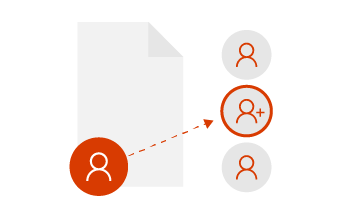
與所選的同事共同作業
如果您希望其他人與您一同編輯,您可以輕鬆地和值得信任的同事共用檔案並共同作業,以取得新的觀點。 當您以這種方式共同作業時,只有所選的這些人員能存取、編輯共用的檔案。 之後,您隨時都可以在感覺準備就緒時與團隊共用。
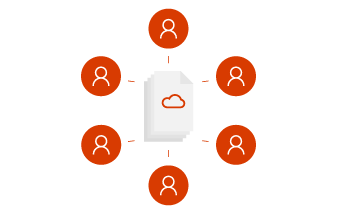
以小組的形式共同作業
團隊協作意味著盡可能減少摩擦。 您想要順暢地建立構想、整理檔案、參加會議以及與他人共同作業。 使用 Microsoft Teams,每個人都可以團結一起工作,無論某人在遠端工作或在不同時區工作,您都能完成。
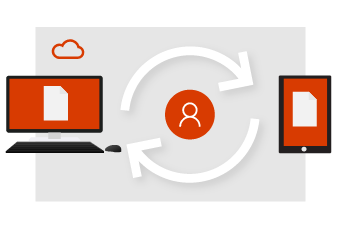
從雲端開始著手
當您在 OneDrive 中使用檔案時,您已經有了共用、共同編輯和共同作業的基礎。 不再需要透過電子郵件傳送附件、不再需要同時處理多個版本,且不再侷限於您的 Microsoft 365 電腦。
- 將檔案儲存至 OneDrive,並使用瀏覽器或 Microsoft 365 應用程式隨時隨地存取。
- 與特定人員共用您 OneDrive 中的檔案,或使用連結共用檔案。
- 輕鬆讓檔案受到安全地保護。
- 隨時保持最新版本。
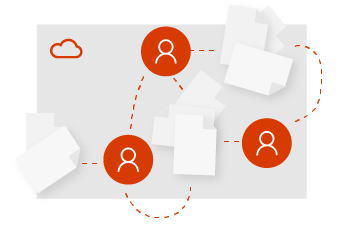
以小組的形式開始著手
無論在家中、辦公室或全球各地,掌握最新資訊都是從 Microsoft Teams 開始。 團隊可以視您的需求正式或彈性。 為共用同一管理員的每個人建立團隊,或為特殊專案建立團隊。 有了 Microsoft Teams,您將在雲端中擁有一個集中的位置,用於儲存檔案、通訊和共同作業。
- 您所有的團隊檔案、聊天等都在同一個位置。
- 自信地排程並與任何人的線上會議。
- 使用 Microsoft 365 和 Microsoft Teams 行動裝置應用程式,隨時隨地安全地工作。
- 保持同步,再也不用擔心過時的檔案或多個版本。
即時共同撰寫
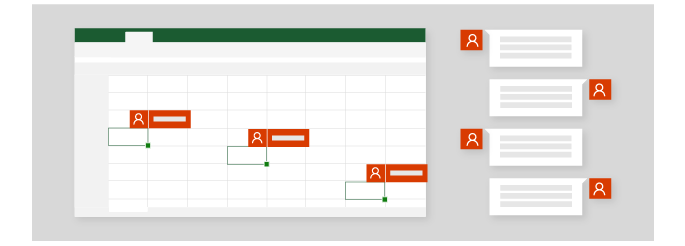
不必一次只讓一個人處理一個檔案。 若您在簡報時需要協助,可邀請值得信任的同事來協助您完成。 這表示,當您在處理檔案時,他們也可以同時進行。 您會看到他們的變更,他們也會看到您的變更 - 當您使用 Microsoft 365 進行變更時。
- @mentions在註解中使用以吸引某人的注意。
- 跨不同裝置編輯並查看誰在您的檔案中。
- 查看其他人所做的變更,並查看您離開時發生了什麼。
依需求共用
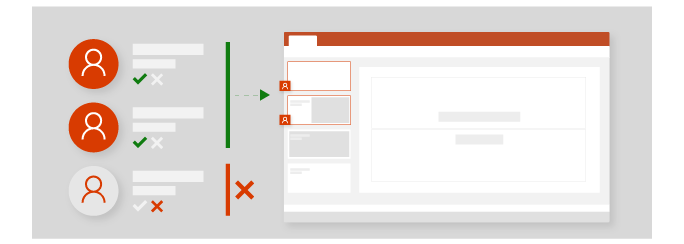
如果您已經與其他人共同處理提案,您可以隨時停止共用檔案。 這表示您能完全控管誰能夠檢視、編輯和存取您的 OneDrive 檔案。 當您覺得可以與更大的團隊共用時,您可以輕鬆地將它上傳至 Microsoft Teams 或小組網站。
- 管理檔案的共用對象。
- 與小組共用 OneDrive 檔案讓所有人都能存取。
- 使用 Microsoft Teams 進行線上會議,然後螢幕共用和展示您的工作。
加入 Teams 會議 | 停止共用 OneDrive | 在 Microsoft Teams | 中的檔案上共同作業將檔案複製到 SharePoint
使用 Microsoft Teams 共用和簡報
您可以隨時將更多人員新增至您的 Microsoft Teams,例如檢閱者,以提供最終核准和意見反應。 現在您已經與您的團隊合作並完成了演示文稿,是時候為大型會議做好準備了。 使用 Microsoft Teams 中的行事曆,您可以在線上排程會議,並輕鬆與其他人共用連結。 這樣,您就可以在會議上進行演示,也可以為無法親自參加的與會者在線演示。
- 邀請其他人加入小組,以提供想法或意見反應。
- 與小組以外的專案關係人共用檔案。
- 使用 Microsoft Teams 進行線上會議,然後螢幕共用和展示您的工作。