
如果您想要自訂透過 CTRL+S 或按快速存取工具列中的 [ 儲存 ] 按鈕儲存新檔案時的體驗,以下是一些符合您需求的選項。
平時使用雲端,但有時需要本地儲存?
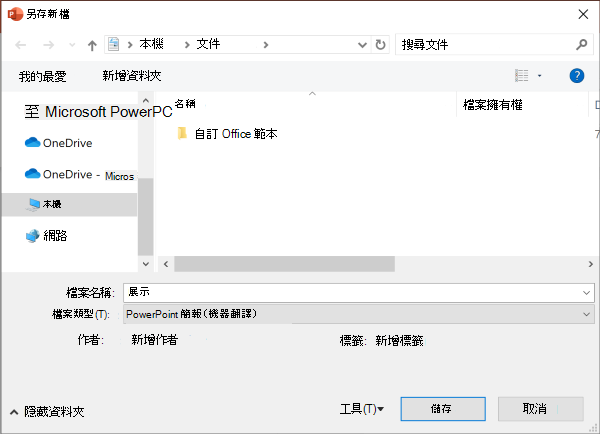
當您想要儲存在本機時,請改用 [另存新檔] ,這和之前一樣會觸發 [舊版儲存] 對話方塊。 您可以輕鬆 地將另存新檔新增至快速存取工具列 (快速) 存取工作列快速存取工作列 ,或使用 F12 鍵盤快速鍵。
不使用雲端,但通常儲存到一個位置?
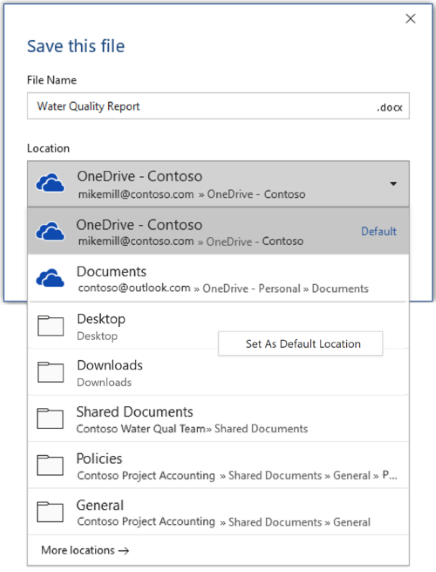
如果您不將檔案儲存到雲端,而是想要儲存到本機裝置上的預設位置,請繼續使用具有預設本機位置的新對話方塊。
從位置下拉式清單中,您可以以滑鼠右鍵按一下該位置,或在顯示的任何位置上按應用程式鍵,將任何最近的位置設定為預設位置。
或者,在 [ 檔案 ] 索引標籤上,選取 [ 選項 ],然後選擇 [ 儲存 ],核取 [預設儲存到電腦],並將 [預設本機檔案位置] 設定為所需位置。
![醒目提示 [PowerPoint 選項] 對話方塊的螢幕擷取畫面,區段以自訂預設位置](../media/setting-default-save-location-from-the-options-dialog-001.png)
偏好更傳統的資料夾瀏覽體驗,例如 Windows 檔案總管?
請改用傳統的 [儲存] 對話方塊。
- 在 [檔案 ] 索引標籤上,選取 [ 選項] ,然後選擇 [儲存]。
- 選取 [使用鍵盤快速鍵開啟或儲存檔案時不要顯示 Backstage 畫面]。
![[PowerPoint 選項] 對話方塊的螢幕擷取畫面,醒目提示使用鍵盤快速鍵儲存時不要使用 Backstage 的設定](../media/options-dialog-to-not-use-the-backstage-001.png)
想要使用 Backstage 立即瀏覽所有資料夾或存取不同的連線網站嗎?
- 在 [ 檔案 ] 索引標籤上選取 [儲存]。
設定預設的工作資料夾 (機器翻譯)
[文件] 資料夾是您在 Microsoft Office 程式中建立之所有檔案的預設工作資料夾。 您可以選擇不同的預設工作資料夾。
![預設 [文件] 資料夾的位置](../media/defaultdocumentsfolder.png)
您選取的資料夾只會套用到目前所使用的程式。 例如,若變更 Word 的預設工作資料夾,PowerPoint 的預設工作資料夾仍會是 [文件]。
Excel、PowerPoint、Project 和 Word
在 [檔案] 索引標籤上,選取 [選項]。
選取 [儲存]。
在第一節中,在 [預設本機檔案位置 ] 方塊中輸入路徑。
![Word 中的 [儲存] 選項,顯示預設的工作資料夾設定](../media/word-2016-default-working-folder.png)
注意
在 Word 中,您也可以選取 [瀏覽] 以瀏覽至您要使用的資料夾。
如需該應用程式的詳細資訊,請選取下方的標題
Access
- 在 [檔案] 索引標籤上,選取 [選項]。
- 選取 [一般]。
- 在 [建立資料庫] 底下的 [ 預設資料庫資料夾 ] 方塊中,選取 [瀏覽]。
- 瀏覽至預設資料庫資料夾,或輸入您想要儲存 Access 資料庫檔案的資料夾路徑。
Visio
在 Visio 中設定預設工作資料夾時,您為特定檔案類型所指定的資料夾,即為 Visio 搜尋該類型之所有檔案的第一個位置。 若 Visio 在指定的資料夾中找不到特定的檔案,即會在 [我的文件] 資料夾中搜尋繪圖及範本,並在 [我的文件\我的圖形] 資料夾中搜尋樣板。 它會在 Documents and Settings\使用者名稱資料夾中搜尋增益集。
在 [檔案] 索引標籤上,選取 [選項]。
選擇 [進階],然後選取 [一般] 底下的 [檔案位置]。
針對要設定預設資料夾的每個檔案類型,選取 [瀏覽
![一般省略符號] 按鈕](../media/generic-ellipsis-button-icon.png)
瀏覽至您要儲存該檔案類型的資料夾。 您可以為下列各種檔案類型設定不同的儲存資料夾:
- 我的圖形
- 繪圖
- 範本
- 樣板
- 說明
- 附加元件
- 啟動
選取 [確定 ] 兩次。
注意
您可以為每種檔案類型新增一個以上的資料夾。 如果這麼做,第一個資料夾即為預設工作資料夾。 如果無法使用第一個資料夾 (例如,可能暫時無法使用的網路共用),Visio 則會使用清單中的下一個資料夾。 儲存至這些位置的屬性報表定義可以在 [報表] 對話方塊中取得。 如需屬性報表的詳細資訊,請瀏覽 [另請參閱] 區段中的連結。