
您可以使用 Office 程式將檔案儲存或轉換為 PDF,這樣您就能將它們共用或使用商業印表機列印出來。 而且你不需要其他軟體或外掛。
請在您想要檔案能達到下列目的時,使用 PDF 格式︰
- 在大部分電腦上呈現相同外觀。
- 檔案大小較小。
- 符合產業格式。
範例包括履歷、法律文件、電子報、僅供閱讀 (非編輯) 列印的檔案,以及供專業印刷的檔案。
重要
- 許多程式,包括 Microsoft Word,都能開啟和編輯 PDF 檔案。 僅僅以 PDF 形式分享,並不足以保證收件人無法編輯該檔案。
- 當你把試算表轉成 PDF 時,試算表內的連結會在轉換過程中遺失,因此需要驗證連結。 不過外部連結到其他來源也可以。
若要查看逐步指示,請從下拉式清單中選取一種 Office 程式。
您目前使用哪一種 Office 程式?
Access
開啟您想要發佈成 PDF 的資料表或報表。
在 外部資料 標籤的 匯出 群組中,選擇 PDF 或 XPS。
在 [檔案名稱] 欄位中,鍵入或選取文件的名稱。
在 另存為類型 清單中,選擇 PDF (*.pdf) 。
- 若文件要求高品質列印,請選擇線上Standard (出版並列印) 。
- 如果檔案大小比列印品質更重要,請選擇線上 發佈 (最小大小) 。
選擇 選項 以設定列印頁面、選擇是否列印標記,以及選擇輸出選項。 選取 [確定]。
選取 [發佈]。
Excel
注意
你無法將 Power View 工作表儲存為 PDF 檔案。
選取 [檔案] 索引標籤。
選擇 另存新檔 或 另存一份副本。
在 檔案名稱 框中,輸入檔案名稱,如果你還沒輸入的話。
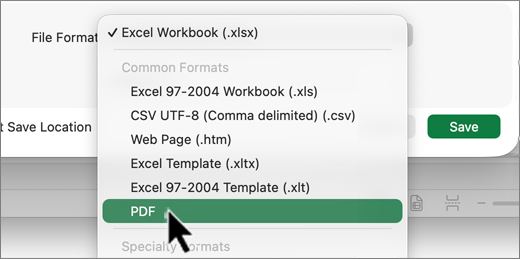
在 另存為類型 清單中,選擇 PDF (*.pdf) 。
- 如果想要在儲存檔案後以選取的格式開啟此檔案,請選取 [發佈之後開啟檔案] 核取方塊。
- 若文件要求高品質列印,請選擇線上Standard (出版並列印) 。
- 如果檔案大小比列印品質更重要,請選擇線上 發佈 (最小大小) 。
選擇 選項 以設定列印頁面、選擇是否列印標記,以及選擇輸出選項。 如需有關在 Excel 中 [選項] 對話方塊的詳細資訊,請參閱深入了解 PDF 選項。 完成後選擇 確定 。
選取 [儲存]。
OneNote
- 選取 [檔案] 索引標籤。
- 選取 [匯出]。
- 在 匯出當前狀態下,選擇你想儲存為 PDF 的筆記本部分。
- 在 選擇格式 後,選擇 PDF (*.pdf) ,然後選擇 匯出。
- 在 [另存新檔] 對話方塊中,於 [檔案名稱] 欄位內鍵入筆記本的名稱。
- 選取 [儲存]。
PowerPoint
選取 [檔案] 索引標籤。
選取 [匯出]。
在 檔案名稱 框中,輸入檔案名稱,如果你還沒輸入的話。
在 另存為類型 清單中,選擇 PDF (*.pdf) 。
- 如果想要在儲存檔案後以選取的格式開啟此檔案,請選取 [發佈之後開啟檔案] 核取方塊。
- 若文件要求高品質列印,請選擇線上Standard (出版並列印) 。
- 如果檔案大小比列印品質更重要,請選擇線上 發佈 (最小大小) 。
選擇 選項 以設定列印頁面、選擇是否列印標記,以及選擇輸出選項。 完成後選擇 確定 。
選取 [儲存]。
Project
- 在 檔案 標籤中,選擇 匯出。
- 選擇 建立 PDF/XPS 文件 ,並選擇 建立 PDF/XPS。
- 在 檔案名稱 框中,輸入檔案名稱,如果你還沒輸入的話。
- 在另存為類型清單中,選擇 PDF Files (*.pdf) 或 XPS Files (*.xps) ,然後選擇確定。
- 在 文件匯出選項 對話框中,選擇 發佈範圍、是否 包含非列印資訊 ,以及 ISO 19500-1 合規 (PDF/A) 。
格式設定提示
Project 不支援所有 PDF 或 XPS 格式化功能,但你仍可以用一些列印選項來改變最終文件的外觀。
選擇 「檔案>列印」,然後更改以下任一選項:
- 日期
- 列印方向
- 紙張大小
- 版面設定
您可以在 [版面設定] 對話方塊變更下列索引標籤的選項:
- 邊界
- 圖例
- 檢視
Publisher
選取 [檔案] 索引標籤。
選取 [另存新檔]。
在 檔案名稱 框中,輸入檔案名稱,如果你還沒輸入的話。
在 另存為類型 清單中,選擇 PDF (*.pdf) 。
如果你想更改文件的優化方式,請選擇 變更。 (在 Publisher 2013 或 Publisher 2016 中選擇選項 )
- 視需要變更圖片解析度和非列印資訊。
- 選擇 列印選項 以更改文件的列印選項。
- 完成後選擇 確定 。
如果想要在儲存檔案後以選取的格式開啟此檔案,請選取 [發佈之後開啟檔案] 核取方塊。
選取 [儲存]。
Visio
在 檔案 標籤中,選擇 匯出。
選擇 建立 PDF/XPS 文件 ,並選擇 建立 PDF/XPS。
在 檔案名稱 框中,輸入檔案名稱,如果你還沒輸入的話。
在 另存為類型 清單中,選擇 PDF (*.pdf) 。
- 如果您要在儲存檔案之後,以選取的格式開啟這個檔案,請選取 [儲存之後自動檢視檔案] 核取方塊。
- 若文件要求高品質列印,請選擇線上Standard (出版並列印) 。
- 如果檔案大小比列印品質更重要,請選擇線上 發佈 (最小大小) 。
選擇 選項 以設定列印頁面、選擇是否列印標記,以及選擇輸出選項。 選取 [確定]。
選取 [發佈]。
Word
- 如果該檔案之前已儲存過,請選擇 「檔案>儲存複製品」。
如果檔案未被儲存,請選擇「另存為檔案>」或「另存一份」。 - 選擇瀏覽,選擇你想儲存檔案的電腦位置。
- 在下拉選單中,選擇 PDF。
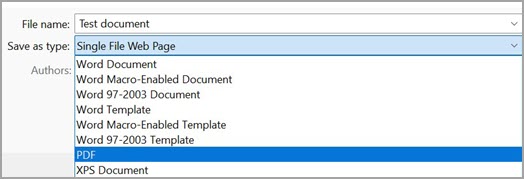
- 選取 [儲存]。
選擇 更多選項>選項以 自訂您的 PDF。
- 若只要將文件中的部分頁面製作成 PDF 檔案,請選擇 [頁面範圍] 底下的選項。
- 若要在 PDF 檔中包含追蹤修訂,請在 [發佈內容] 底下選取 [顯示文件標記]。 否則,請確定已選取 [文件]。
- 若要在 PDF 檔案中建立一組書籤,請選取 [使用下列項目建立書籤]。 然後選擇 [標題],或者如果您已在文件中新增書籤,則請選擇 [Word 書籤]。
- 若要在 PDF 中包含文件屬性,請確定已選取 [文件屬性]。
- 若要讓文件更適合在螢幕閱讀軟體中閱讀,請選取 [協助工具的文件結構標籤]。
- 符合 ISO 19005-1 標準 (PDF/A) 此選項會將 PDF 文件輸出為 1.7 版本 PDF,這是一份歸檔標準。 PDF/A 有助於確保文件在不同電腦上開啟時看起來會一樣。
- 當字型無法嵌入時,點陣文字 如果無法將字型嵌入文件中,PDF 會使用文字的點陣圖影像,使 PDF 看起來與原始文件相同。 如果沒有選擇這個選項,且檔案使用的字體無法嵌入,那麼 PDF 閱讀器可能會替換成其他字型。
- 用密碼加密文件若要限制只有有密碼的人能開啟 PDF,請選擇此選項。 當你選擇「確定」時,Word 會打開「加密 PDF 文件」欄位,你可以在那裡輸入並重新輸入密碼。
使用 Word 開啟並複製 PDF 內容
您可以在 Word 中開啟 PDF,並從 PDF 複製您要的任何內容。
請前往「 檔案>開啟 」並瀏覽 PDF 檔案。 Word 會在新檔案中開啟 PDF 內容。 您可以從中複製所需的任何內容,包括影像和圖表。
![編輯模式功能表,[在傳統型應用程式中開啟] 命令](../media/word-online-open-in-desktop-app.png)
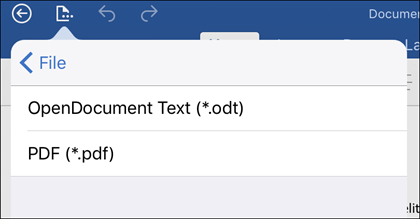
可攜式文件格式 (PDF) 保留文件格式並支援檔案分享。 於線上檢視或列印 PDF 格式檔案時,會保留您想要的格式。 如果要以商業印刷的方式輸出文件,PDF 格式也相當實用。 相較於 XPS,PDF 格式廣為許多機構與組織所接受,檢視器也能用於多種平台。
XML 文件規格 (XPS):一種可以保存文件格式設定,並方便檔案共用的電子檔案格式。 XPS 格式能確保您在線上檢視或列印該檔案時,保留與原先預期完全相同的格式,而且檔案中的資料無法輕易地進行變更。
重要
大多數現代網頁瀏覽器都能開啟並顯示 PDF 檔案。 不過,如果你使用的是較舊的作業系統,可能需要在裝置上安裝像 Adobe 系統提供的 Acrobat Reader 這類 PDF 閱讀器。