
iPhone 版 Office 與 Office for iPad 現在都支援開啟以 OpenDocument 格式 (.odt、.ods 和 .odp) 儲存的 Word、Excel 和 PowerPoint 檔案。 你現在可以在 Office 應用程式中開啟 ODF 檔案,並將其轉換成可編輯Microsoft OOXML 檔案 (.docx、.xlsx 和 .pptx) 。
注意
你需要連上網路才能開啟 ODF 檔案並將其轉換成 OOXML 檔案。 更多資訊請參見《 為什麼 Microsoft 線上服務需要轉換部分 Office 檔案?》
在 iPhone 版 Office 或 iPad 中開啟 OpenDocument 格式檔案
- 點選 [開啟]。
- 選擇 OpenDocument 格式檔案儲存的地點,例如 OneDrive、SharePoint、Dropbox 或 iPhone 或 iPad。
- 點擊 OpenDocument 格式檔案即可開啟。
- 第一次打開 ODF 檔案時,你會看到通知,詢問是否允許使用 Microsoft 線上服務轉換檔案 (這個範例來自 PowerPoint) :
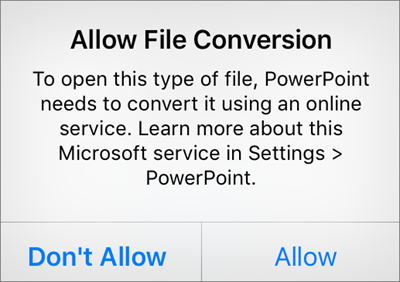
要繼續開啟你的檔案,請點擊 「允許」。
欲了解更多關於 Microsoft 線上服務轉換流程的資訊,請參閱「 為什麼 Microsoft 線上服務需要轉換部分 Office 檔案?」一文。 - 打開檔案後,你會看到通知,告訴你檔案是唯讀的。

要編輯並儲存檔案,請點擊 複製 ,先將副本存為 Microsoft OOXML 檔案。 當你打開 ODF 檔案並儲存為 OOXML 檔案後,就可以編輯並儲存你的更改。