
檢視舊版的檔案
如果您的檔案儲存在 Microsoft 365 的 OneDrive 或 SharePoint 中,您可以回復至先前版本的檔案。 如果犯了錯誤、您遇到惡意軟體或病毒問題,或者您只是更喜歡先前的版本,這一點非常重要。 當您與他人共同作業時,如果有人在檔案中進行您不想要的變更,這一點也很重要。
版本歷程記錄的體驗在您的各個應用程式中類似。
重要
Microsoft 365 中的版本歷程記錄僅適用於儲存在 Microsoft 365 中的 OneDrive 或 SharePoint 中的檔案。 如需詳細資訊,請參閱 將文件儲存到您的 OneDrive。
選擇您目前使用的 Microsoft 365 應用程式版本的索引標籤,以查看符合您應用程式的指示。
了解 [版本歷程記錄] 如何協助您查看檔案中已進行哪些變更、比較不同版本,或還原您想要的版本:
開啟您要檢視的檔案。
按一下檔案標題,然後選取 [版本歷程記錄]。
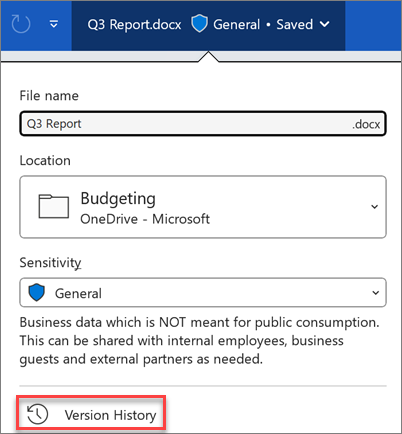
選取版本以在個別視窗中開啟。
如果您想要還原先前開啟的版本,請選取 [還原]。
重要
如果您的體驗與以往不同,請選取上述其中一個索引標籤,以嘗試另一個版本的指示。
注意
如果您使用個人 Microsoft 帳戶登入,您可以擷取最近的 25 個版本。 如果您使用公司或學校帳戶登入,版本數量將取決於您的 媒體櫃設定。
Microsoft 365 中的 SharePoint 版本設定
如果您在 Microsoft 365 環境中的 SharePoint 工作,則一些功能強大的版本設定工具觸手可及。 Microsoft 365 文件庫中的 SharePoint 提供版本追蹤、共用,以及當您刪除某些項目時資源回收筒儲存。 如需 Microsoft 365 中 SharePoint 中版本設定的詳細資訊,請參閱: