
可自訂的快速存取工具列包含一組獨立於功能區目前顯示分頁的指令。 您可以將快速存取工具列在兩種可能的位置之間移動,也可以在快速存取工具列中新增代表命令的按鈕。
注意
- 你無法透過 Microsoft Office 的選項來增加代表指令的按鈕大小。 放大按鈕的唯一方法就是降低您使用的螢幕解析度。
- 你不能在多行顯示快速存取工具列。
- 只有命令可以新增到快速存取工具列。 大部分清單的內容 (例如縮排和間距值,以及個別樣式) 雖然也顯示在功能區上,但不能新增至快速存取工具列。 不過,你可以 在 Office 裡自訂功能區 ,讓你以你想要的方式個人化。 例如,您可以建立自訂索引標籤和自訂群組,在當中納入您常用的命令。
您想要做什麼?
- 顯示或隱藏快速存取工具列
- 移動快速存取工具列
- 在快速存取工具列中顯示或隱藏指令標籤
- 在快速存取工具列中新增命令
- 在快速存取工具列新增一個不在功能區上的指令
- 移除快速存取工具列中的命令
- 變更快速存取工具列中的命令順序
- 使用 [選項] 命令自訂快速存取工具列
- 匯出自訂的快速存取工具列
- 匯入自訂的快速存取工具列
- 當自訂群組在快速存取工具列上顯示綠色或藍色球時
顯示或隱藏快速存取工具列
在功能區右鍵點擊,然後做以下任一操作:
如果顯示快速存取工具列,請選擇 隱藏快速存取工具列。
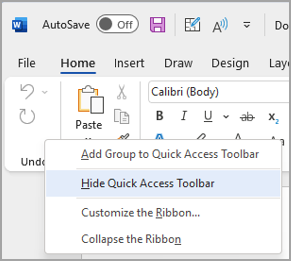
如果快速存取工具列被隱藏,請選擇 「顯示快速存取工具列」。

注意
你也可以選擇「 隱藏快速存取工具列」來隱藏快速存取工具列。
移動快速存取工具列
位置
您可以將快速存取工具列設在下列兩種位置︰
在色帶上方,標題列 (預設位置)

緞帶下方

改變地點
你可以將快速存取工具列的位置從一個位置移到另一個位置。
選擇
 ,自訂快速存取工具列。
在列表中,選擇 「顯示在緞帶下方 」或 「顯示在緞帶上方」。
注意
你可以在 選項裡設定位置指令。 選擇 檔案>選項>快速存取工具列 工具列>位置。
快速存取工具列中顯示或隱藏指令標籤
如果快速存取工具列設在功能區下方,你可以顯示或隱藏指令標籤。
- 選擇 ,自訂快速存取工具列。
- 在清單中,選擇 「顯示指令標籤」 或 「隱藏指令標籤」。
在快速存取工具列中新增命令
在功能區上,選擇對應的分頁或群組,顯示你想加入快速存取工具列的指令。
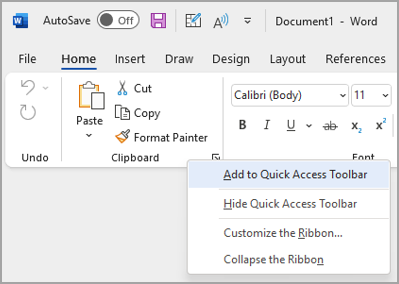
右鍵點擊指令,然後在快捷鍵選單中選擇 「新增到快速存取工具列 」。
在快速存取工具列新增一個不在功能區上的指令
- 選擇 ,自訂快速存取工具列 ,並選擇 「更多指令」。
- 在「 選擇指令清單」 中,選擇 「功能區中未包含指令」。
- 在清單中找到該指令,然後選擇 新增。
秘訣
如果你在「 指令不在功能區 」清單找不到你想要的指令,試著把「 從指令選擇」 改成 「所有指令」。
移除快速存取工具列中的命令
- 右鍵點擊你想從快速存取工具列移除的指令。
- 在快捷鍵選單中選擇
 ,從快速存取工具列 移除。
變更快速存取工具列中的命令順序
- 選擇,在工具列中自訂快速存取工具列,並選擇「更多指令」。
- 在 自訂快速存取工具列中,選擇你想移動的指令。
- 請選擇右側的 「向上移動 」或 「向下移動 」箭頭。
使用 [選項] 命令自訂快速存取工具列
您可以使用 [選項] 命令來新增或移除快速存取工具列中的命令,也可以變更命令順序。
在 檔案 標籤中,選擇 選項並選擇快速存取工具列。
使用 新增 >> 與 << 移除 按鈕,在 自訂存取工具列 清單與 選擇 清單之間移動項目。
注意
要在 「從中選擇」指令 列表中找到項目,建議先在應用程式內確認其位置和名稱。 在應用程式中不再顯示的指令,仍可在此「 所有指令」中列出。 為了幫助辨識此類指令,在此形式中,舊指令名稱旁可能會以更具描述性的工具提示名稱標示,如 Formulas (Paste Formula) 或 Values (Paste Values)
將快速存取工具列重設為預設設定
- 選擇,在工具列中自訂快速存取工具列,並選擇「更多指令」。
- 在「自訂快速存取工具列」視窗中,選擇右>下角的「重置」,「僅重置快速存取工具列」。
匯出自訂的快速存取工具列
您可以將功能區自訂及快速存取工具列自訂匯出至檔案中,讓同事或在其他電腦也可匯入及使用該檔案。
- 選擇 檔案 > 選項 > 快速存取工具列。
- 選擇匯入/匯出 > 匯出所有自訂。
欲了解更多如何自訂色帶的資訊,請參閱 「在 Office 自訂色帶」。
匯入自訂的快速存取工具列
您可以匯入自訂檔案以取代功能區與快速存取工具列的目前配置。 藉由匯入自訂項目,您即可使用與同事相同的 Microsoft Office 程式外觀,或讓每一電腦皆採用同樣的外觀。
重要
當您匯入功能區自訂檔案時,先前所有的功能區自訂與快速存取工具列自訂皆會遺失。 若您認為有需要回復成目前的自訂狀況,請先匯出自訂,然後再匯入新的自訂。
- 選擇 檔案>選項 > 快速存取工具列。
- 選擇 匯入/匯出 > 匯入匯入自訂檔案。
欲了解更多如何自訂色帶的資訊,請參閱 「在 Office 自訂色帶」。
當自訂群組在快速存取工具列上顯示綠色或藍色球時
圖示代表快速存取工具列中選擇圖示時自訂的指令群組。 如果快速存取工具列上的自訂群組顯示綠色或藍色的圖示,表示該自訂群組尚未選擇該圖示。 你可以在群組建立並顯示於快速存取工具列後,為自訂群組新增圖示。
- 在快速存取工具列下拉選單中,選擇 「更多指令」。
- 在左側導航列中,選擇 自訂彩帶。
- 在右側的 「自訂色帶」 欄位中,選擇自訂群組。
- 選取 [重新命名]。
- 選取圖示。
- 選擇「確定>」 確定。
注意
若要建立自訂指令組,請參考 Office 中的「自訂功能區」