

可自訂的 [快速存取工具列] 包含一組命令,與功能區上目前顯示的索引標籤無關。 您可以將快速存取工具列在兩種可能的位置之間移動,也可以在快速存取工具列中新增代表命令的按鈕。
注意
- 在 Microsoft Office 中,您無法透過選項來增加代表命令的按鈕大小。 放大按鈕的唯一方法就是降低您使用的螢幕解析度。
- 您不能分多行顯示 [快速存取工具列]。
- 只有命令可以新增到快速存取工具列。 大部分清單的內容 (例如縮排和間距值,以及個別樣式) 雖然也顯示在功能區上,但不能新增至快速存取工具列。 不過,您可以在 Office 中自訂功能區 ,依照您想要的方式個人化功能區。 例如,您可以建立自訂索引標籤和自訂群組,在當中納入您常用的命令。
您想要做什麼?
- 顯示或隱藏快速存取工具列
- 移動快速存取工具列
- 在快速存取工具列上顯示或隱藏命令標籤
- 在快速存取工具列中新增命令
- 在快速存取工具列新增不在功能區上的命令
- 移除快速存取工具列中的命令
- 變更快速存取工具列中的命令順序
- 使用 [選項] 命令自訂快速存取工具列
- 匯出自訂的快速存取工具列
- 匯入自訂的快速存取工具列
- 當自訂群組在快速存取工具列上顯示綠色或藍色球時
顯示或隱藏快速存取工具列
以滑鼠右鍵按一下功能區,並執行下列任一動作:
如果顯示 [快速存取工具列],請選取 [隱藏快速存取工具列]。
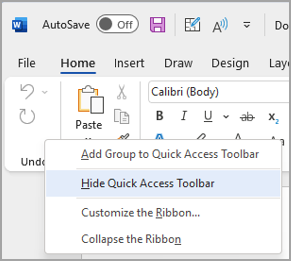
如果 [快速存取工具列] 為隱藏狀態,請選取 [顯示快速存取工具列]。
![顯示 [快速存取工具列] 選項的影像](media/qat-show.png)
注意
您也可以在 [自訂快速存取工具列] 功能表中選取 [ 隱藏快速存取工具列],以隱藏 [快速存取工具列]。
移動快速存取工具列
位置
您可以將快速存取工具列設在下列兩種位置︰
在功能區上方的標題列上, (預設位置)

功能區下方

變更位置
您可以將 [快速存取工具列] 的位置從一個位置移動到另一個位置。
選取
![[自訂快速動作工具列] 按鈕](media/outlook-customize-the-quick-action-toolbar-button-icon.png) 自訂快速存取工具列。
自訂快速存取工具列。在清單中,選取 [在 功能區下方顯示 ] 或 [在 功能區上方顯示]。
注意
您可以在 [選項] 中設定位置命令。 選取 [檔案>] 選項>[快速存取工具列>] 工具列位置。
顯示或隱藏 [快速存取工具列] 上的命令標籤
如果 [快速存取工具列] 設定在功能區下方,您可以顯示或隱藏命令標籤。
- 選取 自訂快速存取工具列。
- 在清單中,選取 [顯示命令標籤] 或 [隱藏命令標籤]。
在快速存取工具列中新增命令
在功能區上,選取適當的索引標籤或群組,以顯示您要新增至 [快速存取工具列] 的命令。
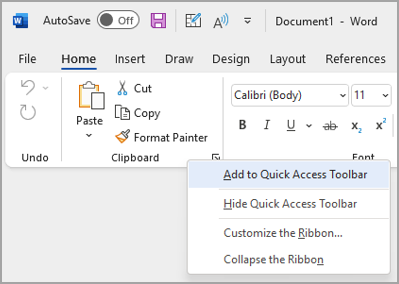
以滑鼠右鍵按一下命令,然後選取快顯功能表上的 [新增至快速存取工具列 ]。
在快速存取工具列新增不在功能區上的命令
- 選取 、[自訂快速存取工具列], 然後選擇 [其他命令]。
- 在 [從中選擇命令 ] 清單中,選取 [不在功能區中的命令]。
- 在清單中尋找命令,然後選取 [新增]。
秘訣
如果您在 [不 在功能區] 清單中的命令 上找不到您想要的命令,請嘗試將 [選擇命令來源] 設定為 [所有命令]。
移除快速存取工具列中的命令
- 以滑鼠右鍵按一下您要從 [快速存取工具列] 移除的命令。
- 選取
![[刪除團隊垃圾桶] 按鈕](media/teams-delete-team-trash-can-icon.png) 從捷徑功能表上的 [快速存取工具列] 移除。
從捷徑功能表上的 [快速存取工具列] 移除。
變更快速存取工具列中的命令順序
- 選取 [自訂快速存取工具列] 在工具列上,然後選擇 [其他命令]。
- 在 [自訂快速存取工具列] 底下,選取您要移動的命令。
- 選取右側的 [ 上移 ] 或 [下移 ] 箭號。
使用 [選項] 命令自訂快速存取工具列
您可以使用 [選項] 命令來新增或移除快速存取工具列中的命令,也可以變更命令順序。
在 [檔案 ] 索引標籤上,選取 [ 選項],然後選擇 [快速存取工具列]。
使用 [ 新增 >> ] 和 << [移除 ] 按鈕在 [自訂 Access 工具列 ] 清單和 [ 從清單中選擇] 命令 之間移動項目。
注意
若要在 [從中選擇命令 ] 清單中尋找項目,首先確認其在應用程式中的位置和名稱可能會很有幫助。 在應用程式中不再顯示的命令仍可能列在此處的 [所有命令] 下。 為了有助於識別這類命令,在此表單中的舊版命令名稱旁的括弧中可能會顯示更具描述性的工具提示名稱,例如 [公式] ([貼上公式) ] 或 [值] ([貼上值])
將快速存取工具列重設為預設設定
- 選取 [自訂快速存取工具列] 在工具列上,然後選擇 [其他命令]。
- 在 [自訂快速存取工具列] 視窗中,選取右下角的 [ 重設 ] d在 [ >僅重設快速存取工具列]。
匯出自訂的快速存取工具列
您可以將功能區自訂及快速存取工具列自訂匯出至檔案中,讓同事或在其他電腦也可匯入及使用該檔案。
- 選取 [檔案 > 選項 > ] 快速存取工具列。
- 選取 [ 匯入/匯出 > ] 匯出所有自訂項目。
如需如何自訂功能區的詳細資訊,請參閱 在 Office 中自訂功能區。
匯入自訂的快速存取工具列
您可以匯入自訂檔案以取代功能區與快速存取工具列的目前配置。 藉由匯入自訂項目,您即可使用與同事相同的 Microsoft Office 程式外觀,或讓每一電腦皆採用同樣的外觀。
重要
當您匯入功能區自訂檔案時,先前所有的功能區自訂與快速存取工具列自訂皆會遺失。 若您認為有需要回復成目前的自訂狀況,請先匯出自訂,然後再匯入新的自訂。
- 選取 [檔案>選項 > ] 快速存取工具列。
- 選取 [匯入/匯出 > ] 匯入自訂檔案。
如需如何自訂功能區的詳細資訊,請參閱 在 Office 中自訂功能區。
當自訂群組在快速存取工具列上顯示綠色或藍色球時
圖示代表選擇圖示時,快速存取工具列上的自訂命令群組。 如果快速存取工具列上的自訂群組顯示圖示的綠色或藍色球,這表示尚未選取該自訂群組的圖示。 您可以在建立群組並顯示在快速存取工具列上之後,新增自訂群組的圖示。
- 在 [快速存取工具列] 下拉式清單中,選取 [其他命令]。
- 在左側瀏覽列中,選取 [自訂功能區]。
- 在右側的 [自訂功能區 ] 欄中,選取自訂群組。
- 選取 [重新命名]。
- 選取圖示。
- 選取 [確定]。>
注意
若要建立自訂命令群組,請參閱 在 Office 中自訂功能區