

提示: 影片不是您的語言? 請嘗試選取 [隱藏式輔助字幕] ![[隱藏式輔助字幕] 按鈕](media/closed-captioning-button-image.png) 。
。
您會注意到 Office 2016 功能區上有一個文字方塊,上面寫著「 告訴我您想做什麼」。 這是一個文字欄位,可讓您針對接下來想做的事情輸入相關單字和片語,然後快速得到您要使用的功能或您想執行的動作。 您也可以使用 [操作說明搜尋] 針對您正在搜尋的項目尋找相關說明,或者使用 [智慧查閱] 來研究或定義所輸入的字詞。
注意
在 Microsoft,我們持續測試新功能,以協助您使用 Office 達成更多目標。 基於這個原因,您可能會在功能區中看到 [搜尋] 而非 [告訴我您想做什麼 ]。 功能是相同的,我們只是在嘗試一些新想法,以使您更容易發現它。 如需使用搜尋的詳細資訊,請參閱在 Office 中使用 Microsoft 搜尋來尋找您需要的內容。
![在 Word 功能區上顯示 [操作說明搜尋] 搜尋方塊。](media/wd2016-tellme-example.png)
定義
如果您使用的是 Office 2016、已選擇加入智慧型服務,並已連線至網際網路,您可以在 [操作說明搜尋] 搜尋方塊中輸入任何字詞,Bing 就會嘗試為您取得該字詞的定義。
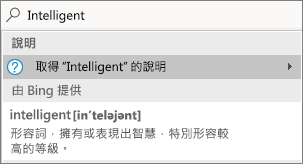
人員
如果您正在公司中使用 Office 2016,並且目前已連線至網際網路,您可以在 [操作說明搜尋] 搜尋方塊中輸入組織中任何人的名稱,我們就會嘗試在目錄中尋找他們的連絡人資訊。 將游標停留在他們的名稱上,您會看到他們的連絡人卡片,並可以與他們共用目前的檔案。
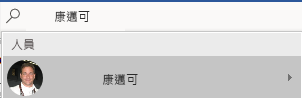
文件
如果您正在公司中使用 Office 2016,並且目前已連線至網際網路,您可以輸入任何您儲存在 OneDrive 或 SharePoint 中的檔案名稱。 將游標停留在檔案名稱上,您可以將項目插入到目前的檔案中,或在適當的應用程式(例如 Word 或 Excel)中單獨開啟它。
![[操作說明搜尋] 搜尋方塊,顯示已找到的檔案清單](media/office-shared-tell-me-documents.png)
其他資訊
![顯示 Word Online 功能區上的 [操作說明搜尋] 搜尋方塊。](media/wdol-tellme-example.png)
![[操作說明搜尋] 功能表的螢幕擷取畫面](media/screenshot-of-tell-me-menu-001.png)
![使用自然語言告訴 [操作說明搜尋] 工具您想要做什麼。](media/wordipad-tell-me.png)
![點選右上角附近的燈泡以開啟 [操作說明搜尋] 工具](media/wordipad-tell-me-bulb.png)
![按一下燈泡以啟用 [操作說明搜尋] 功能](media/word-for-android-tell-me-button.png)
![顯示 [操作說明搜尋] 文字欄位的 Word 功能區](media/wd-univ-tell-me.png)
我們隨時洗耳恭聽。
感謝客戶的意見,本文於 2020 年 4 月 13 日 由 David 更新。 如果您覺得本文很實用 (如果您覺得不實用則更是如此),請使用下方的意見反應控制項,讓我們知道如何改善。