

您可以使用行動裝置將圖片新增至 PowerPoint 簡報、Word 文件或 Excel 活頁簿。
準備搭配 Mac 版 Office 使用接續互通相機
此程序需要行動裝置上有 iOS 12,而 Mac 上需要有 macOS Mojave。
- 在 Mac 和 iOS 裝置上登入相同的 Apple ID。
- 確保這兩個裝置上都已啟用 Wi-Fi。
- 確保兩個裝置上也啟用了藍牙。
拍攝相片然後新增
您可以在 Mac 版 Microsoft 365 PowerPoint 或 Mac 版 PowerPoint 2019 版本 16.19 或更新版本中執行這些步驟。 您也可以在 Mac 版 Microsoft 365 Word 或 Mac 版 Word 2019 版本 16.21 或更新版本中執行這些步驟。 尋找您的 Office 版本
- 在 Mac 上的 PowerPoint 或 Word 中開啟可編輯的文件。
- 在文件中按右鍵或按住 Control 鍵,選取您要插入相片的位置。
- 在您將用來拍攝相片的 iOS 裝置名稱下,選取 [拍攝相片]。
- 在 iOS 裝置上,相機應用程式隨即開啟。 和它一起拍照。
- 如果您對拍攝的影像感到滿意,請點選 「使用照片」。 (或者,如果您想要再試一次,請點選 [ 重考].)
片刻之後,照片會插入到 Mac 上的文件中。 您現在可以隨心所欲地設定樣式、移動或調整大小。
如需相關指導,請參閱: 在 Mac 上使用接續互通相機。
![[插入] 索引標籤](../media/android-tablet-pp-media1.png)
![Android 手機中的 [編輯] 圖示 [編輯] 圖示。](../media/android-pp-media-edit-icon.png)
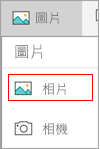
![選取 [插入 > 相片]](../media/xl-android-insert-c3-201704125054.png)
![[圖片] 索引標籤](../media/android-tablet-pp-media3.png)
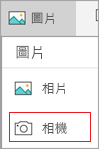
![[編輯] 圖示](../media/android-tablet-pp-edit-icon.png)
![相機] 按鈕](../media/android-tablet-pp-camera-button.png)
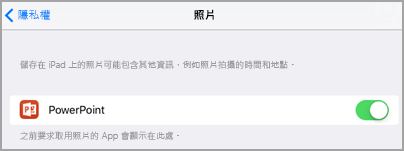
![[插入] 索引標籤](../media/ipad-pp-media4.png)
![編輯] 圖示](../media/iphone-pp-media-edit-icon.png)
![[相片] 功能表](../media/ipad-pp-media2.png)
![[圖片] 索引標籤](../media/ipad-pp-media5.png)
![[插入] 索引標籤](../media/win-pp-media4.png)

![[圖片] 功能表](../media/win-pp-media10.png)

![[圖片] 索引標籤](../media/win-pp-media5.png)

![相機] 圖示](../media/win-pp-media-camera-icon.png)

