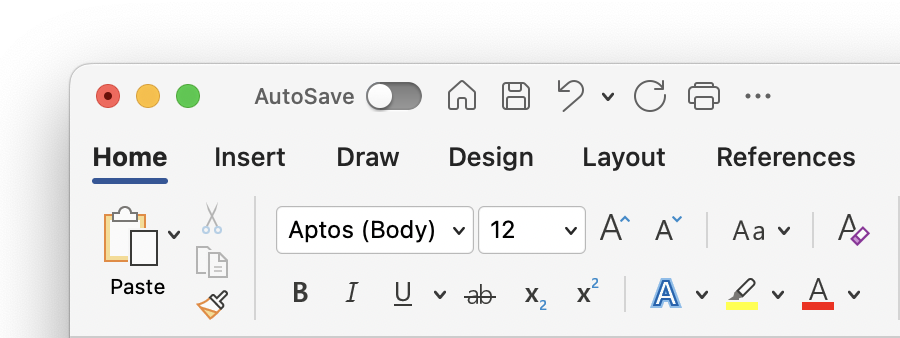
您可以選取新的 Office 佈景主題來變更 Microsoft 365 應用程式的外觀與風格。
如何變更佈景主題

若要變更 Microsoft 365 應用程式的色彩:
- 開啟 Microsoft 365 應用程式,例如 Word、Excel 或 PowerPoint。
- 在 [檔案 ] 索引標籤上,選取 [ 選項 ],然後選擇 [一般]。
- 選取 [Office 佈景主題 ] 下拉式清單,然後選擇您最愛的選項。

Microsoft 365 的預設佈景主題設定是 [使用系統設定],這符合您在 Windows 中選取的外觀。
注意
此頁面上顯示的佈景主題適用於最新版本的 Microsoft 365。 如果您使用的是舊版,您的應用程式在相同的佈景主題中看起來可能會有所不同。
白色佈景主題
白色主題旨在顯得明亮、乾淨和清新。 以下是 PowerPoint 中白色佈景主題的範例:

注意
在 Windows 11 或更新版本上,您可能會注意到 Microsoft 365 應用程式的背景有色調。 此效果稱為雲母,是透過應用程式背景顯示的桌面背景。 若要停用此功能,請開啟 Windows 設定 應用程式並瀏覽至 [個人化>色彩>] [透明度] 效果。
深灰色
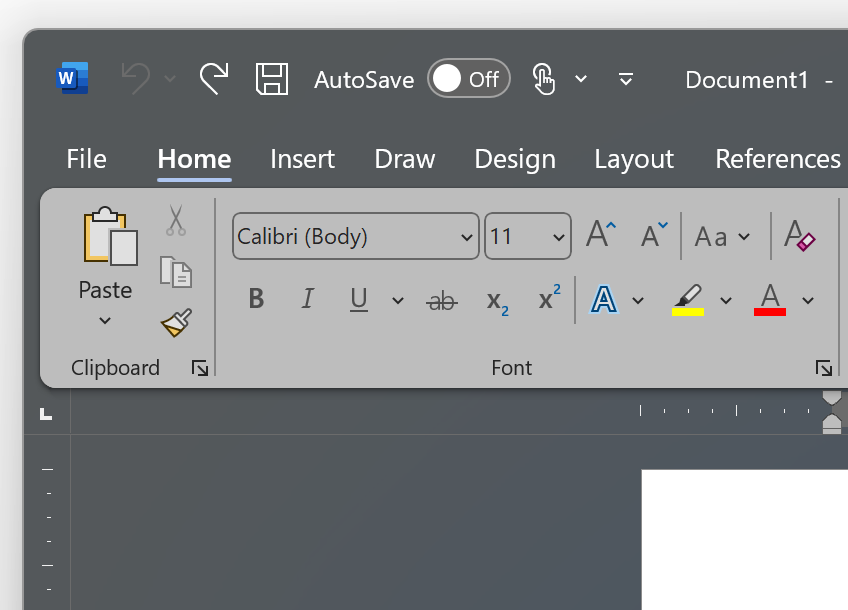
深灰色主題非常適合那些喜歡帶有對比度控制的柔和灰色的人。 以下是套用至 Word 的深灰色佈景主題範例:
黑色佈景主題
黑色佈景主題為您的 Microsoft 365 應用程式提供最暗的體驗。 如果您正在尋找 深色模式,這就是適合您的主題。 以下是在 Excel 套用黑色佈景主題的範例:

重要
- 預設情況下,Word 和 Outlook 在黑色主題中會重新為文件和電子郵件著色,以匹配應用程序的其餘部分。
- 若要在 Word 中停用此行為,請瀏覽至 [檔案>選項] [>一般>][個人化您的 Microsoft Office],然後勾選 [永不變更文件頁面色彩]。
- 若要在 Outlook 中停用此行為,請瀏覽至 [檔案>選項] [>一般]> [個人化您的 Microsoft Office],然後勾選 [永不變更郵件背景色彩]。 另請參閱:Microsoft 365 Outlook 中的深色模式
彩色
[彩色] 佈景主題與 [白色] 佈景主題相同,但功能區頂端以目前應用程式的原色為點綴。
Excel 中的彩色佈景主題:

PowerPoint 中的彩色佈景主題:

Word 中的彩色佈景主題:

使用系統設定
選取 [使用系統設定] 時,Microsoft 365 會根據 Windows 是淺色模式或深色模式,在白色和黑色佈景主題之間進行選擇。 您可以在 Windows 11 中選擇您的 Windows 外觀,方法是啟動 [設定] 應用程式並瀏覽至 [個人化>色彩]> 選擇您的模式。