
您可以自訂的內容:您可以個人化功能區,以您想要的順序排列索引標籤和命令、隱藏或取消隱藏功能區,以及隱藏您較不常使用的命令。 此外,您也可以匯出或匯入自訂的功能區。
無法自訂的內容:無法縮小功能區的大小,或功能區上文字或圖示的大小。 執行此工作的唯一方法就是變更顯示器解析度,這會變更頁面上所有項目的大小。
當您自訂功能區時:您的自訂僅適用于您當時使用中的 Office 程序。 例如,如果您在 PowerPoint 中個人化功能區,Excel 中將不會顯示這些相同的變更。 如果您想要在其他 Office 應用程式中執行類似的自訂,您必須開啟這些應用程式,以進行相同的變更。 雖然應用程式之間無法共用自訂項目,但您可以匯出自訂項目以與其他人共用,或在其他裝置上使用。
秘訣
您無法變更功能區或其圖示的色彩,但您可以變更 Office 使用的色彩方案。 如需詳細資訊,請參閱變更 Office 佈景主題。
選取下方任何副標題來展開,並查看指示:
隱藏或顯示您的功能區
您可以用多種方式來切換功能區展開或切換。
如果功能區已展開,請執行下列其中一項操作來展開功能區:
按兩下任何功能區索引標籤。
以滑鼠右鍵按一下任何功能區索引標籤,然後選取 [摺疊功能區]。
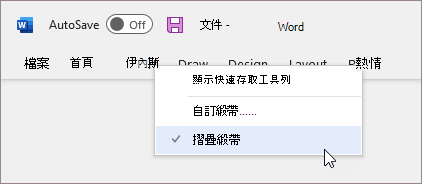
按 Ctrl+F1。
如果功能區已展開,請執行下列其中一項操作來將其摺疊:
按兩下任何功能區索引標籤。
以滑鼠右鍵按一下任何功能區索引標籤,然後選取 [摺疊功能區]。
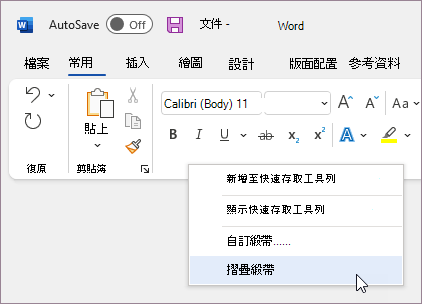
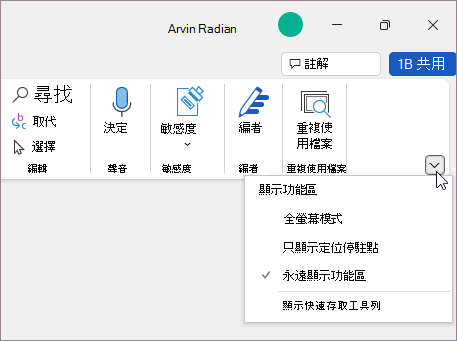
以滑鼠右鍵按一下功能區右下角的 [功能區顯示選項],然後選取 [摺疊功能區]。
按 Ctrl+F1。
如果完全看不到功能區
如果功能區完全看不到 (也沒有索引標籤顯示) ,表示您可能將狀態設定為全螢幕模式。 選取畫面右上方的 [其他]。 這會暫時還原功能區。
![按一下 [更多] 圖示](../media/wd-ribbon-select-more.png)
當您回到文件時,功能區會再次隱藏。 若要讓功能區保持顯示,請從 [功能區顯示選項] 功能表選取不同的狀態。
自訂功能區上的選項卡: 變更順序、新增、隱藏、移除
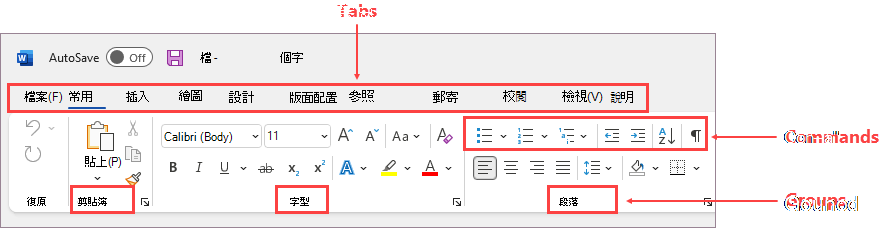
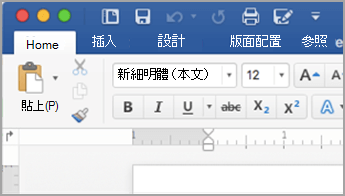
功能區上的 [首頁]、[插入]、[設計] 等功能區上例如,下圖顯示 Word 中的索引標籤。

您可以新增自訂的索引標籤,或重新命名及變更 Office 內建之預設索引標籤的順序。 [自訂功能區] 清單的 [自訂] 索引標籤在名稱之後有 (自訂),但 (自訂) 字樣不會出現在功能區中。
開啟 [自訂功能區] 視窗
若要使用功能區,您必須進入 [自訂功能區] 視窗。 以下是執行的方式。
- 開啟您要自訂功能區的應用程式,例如 PowerPoint 或 Excel。
- 將滑鼠放在功能區的任何空白區域,然後按一下滑鼠右鍵。
![選取 [自訂功能區]](../media/wd-ribbon-customize-menu-item.png)
- 選取 [自訂功能區]。
現在,您已準備好執行下列步驟來自訂您的功能區。
變更預設或自訂索引標籤的順序
您可以變更 [首頁]、[插入]、[繪圖]、[設計] 及 [其他] 的瀏覽順序。 您無法變更 [檔案索引標籤] 的位置。
- 在 [ 自訂功能區 ] 視窗中,選取 [ 自訂功能區 ] 清單底下,選取您要移動的索引標籤。
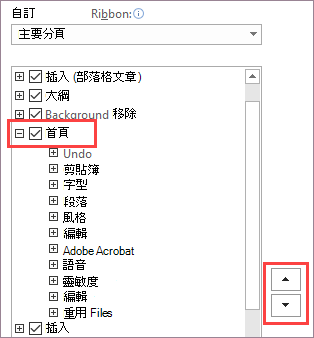
- 選取 [ 上移 ] 或 [ 下移 ] 箭號,直到產生您想要的順序為止。
- 若要查看並儲存您的變更,請選取 [確定]。
新增自訂索引標籤
當您按一下 [新增索引標籤],則會新增自訂索引標籤和自訂群組。 您只能將命令新增至自訂群組。
- 在 [自訂功能區] 清單下的 [自訂功能區] 視窗中,選取 [新增索引標籤]。
- 若要查看並儲存您的變更,請選取 [確定]。
重新命名預設或自訂索引標籤
- 在 [ 自訂功能區 ] 視窗中的 [ 自訂功能區 ] 清單中,選取您要重新命名的索引標籤。
- 選取 [重新命名],然後輸入新名稱。
- 若要查看並儲存您的變更,請選取 [確定]。
隱藏預設或自訂索引標籤
您可以 隱藏 自訂和預設索引標籤。 但您只可以 [移除] 自訂的索引標籤。 您無法隱藏檔案的索引標籤。
- 在 [自訂功能區] 視窗的 [自訂功能區] 清單下,清除您要隱藏的預設索引標籤或自訂索引標籤旁邊的核取方塊。
- 若要查看並儲存您的變更,請選取 [確定]。
移除自訂索引標籤
您可以隱藏自訂及預設的索引標籤,但是您只能移除自訂的索引標籤。 自訂索引標籤和群組會在名稱後面加上 (自訂),但是 (自訂) 字樣不會出現在功能區中。
- 在 [ 自訂功能區 ] 視窗中的 [ 自訂功能區 ] 清單中,選取您要移除的索引標籤。
- 選取 [移除]。
- 若要查看並儲存您的變更,請選取 [確定]。
自訂您的群組:變更順序、新增、重新命名、移除
您可以新增自訂的群組,或重新命名及變更 Office 內建之預設群組的順序。 [自訂功能區] 清單的 [自訂] 群組在名稱之後有 (自訂),但 (自訂) 字樣不會出現在功能區中。
變更預設及自訂群組的順序
- 在 [ 自訂功能區 ] 視窗中的 [ 自訂功能區 ] 清單底下,選取您要移動的群組。
- 選取 [ 上移 ] 或 [ 下移 ] 箭號,直到產生您想要的順序為止。
- 若要查看並儲存您的變更,請選取 [確定]。
新增自訂群組至索引標籤
您可以新增自訂群組到自訂索引標籤或預設索引標籤。
在 [自訂功能區 ] 視窗中的 [ 自訂功能區 ] 清單底下,選取您要新增群組的索引標籤。
選取 [新增群組]。
若要重新命名 [新增群組] ([自訂) ] 群組,請以滑鼠右鍵按一下群組,選取 [ 重新命名],然後輸入新名稱。
注意
您也可以按一下自訂群組,然後按一下 [重新命名],即可新增代表自訂群組的圖示。 當 [符號] 對話方塊開啟時,選擇代表群組的圖示。
若要隱藏新增至這個自訂群組之命令的標籤,請以滑鼠右鍵按一下該群組,然後按一下 [隱藏命令標籤]。 重複以取消隱藏它們。
若要查看並儲存您的變更,請按一下 [確定]。
重新命名預設或自訂群組
- 在 [ 自訂功能區 ] 視窗中的 [ 自訂功能區 ] 清單底下,選取您要重新命名的索引標籤或群組。
- 選取 [重新命名],然後輸入新名稱。
- 若要查看並儲存您的變更,請選取 [確定]。
移除預設或自訂群組
- 在 [ 自訂功能區 ] 視窗中,選取 [ 自訂功能區 ] 清單底下,選取您要移除的群組。
- 選取 [移除]。
- 若要查看並儲存您的變更,請選取 [確定]。
使用自訂群組取代預設群組
您無法從內建於 Microsoft Office 的群組中移除命令。 但是,您可以使用要取代預設群組的命令自訂群組。
- 在 [ 自訂功能區 ] 視窗中的 [ 自訂功能區 ] 清單下,選取您要新增自訂群組的預設索引標籤。
- 選取 [新增群組]。
- 以滑鼠右鍵按一下新群組,然後選取 [ 重新命名]。
- 輸入新群組的名稱,並在調整功能區大小時選取代表新群組的圖示。
- 在 [從中選擇命令] 清單中,選取 [主要索引標籤]。
- 選取包含您要自訂之群組的預設索引標籤旁邊的加號 (+) 。
- 選取您要自訂之預設群組旁邊的加號 (+) 。
- 選取您要新增至自訂群組的命令,然後選取 [新增]。
- 以滑鼠右鍵按一下預設群組,然後選取 [移除]。
自訂您的命令: 變更順序、新增、重新命名、移除
若要將命令新增至群組,您必須先新增自訂群組至預設索引標籤或新的自訂索引標籤。 只有新增至自訂群組的命令可以重新命名。
預設命令會顯示為灰色文字。 您無法重新命名、變更其圖示或變更其順序。
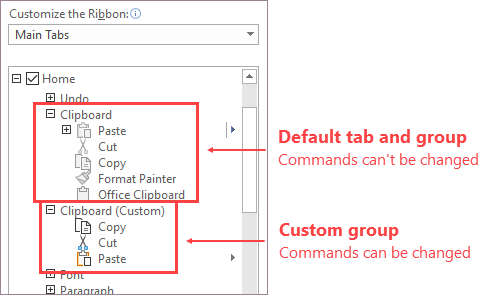
變更自訂群組中的命令順序
- 在 [ 自訂功能區 ] 視窗中的 [ 自訂功能區 ] 清單底下,選取您要移動的命令。
- 選取 [ 上移 ] 或 [ 下移 ] 箭號,直到產生您想要的順序為止。
- 若要查看並儲存您的變更,請選取 [確定]。
將命令新增至自訂群組
- 在 [ 自訂功能區 ] 視窗中的 [ 自訂功能區 ] 清單底下,選取您要新增命令的自訂群組。
- 在 [選擇命令來源 ] 清單中,選取您想要從中新增命令的清單,例如, 常用命令 或 所有命令。
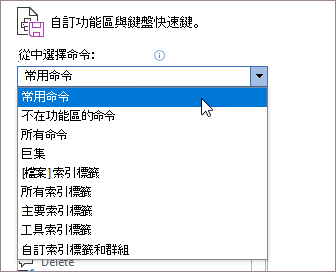
- 在您選擇的清單中選取命令。
- 選取 [新增]。
- 若要查看並儲存您的變更,請選取 [確定]。
移除自訂群組中的命令
您只能移除自訂群組中的命令。
- 在 [自訂功能區 ] 視窗的 [ 自訂功能區 ] 清單底下,選取您要移除的命令。
- 選取 [移除]。
- 若要查看並儲存您的變更,請選取 [確定]。
重新命名新增至自訂群組的命令
- 在 [ 自訂功能區 ] 視窗中的 [ 自訂功能區 ] 清單底下,選取您要重新命名的命令。
- 選取 [重新命名],然後輸入新名稱。
- 若要查看並儲存您的變更,請選取 [確定]。
將功能區重設回預設設定
您可以將所有制表符重設為原始狀態,或將選取的索引標籤重設為原始狀態。 當您重設功能區上的所有索引標籤時,也會將快速存取工具列重設為只顯示預設命令。
請遵循下列步驟重設功能區:
- 在 [自訂功能區] 視窗中,選取 [重設]。
- 選取 [重設所有自訂]。
僅將選取的索引標籤重設為預設設定
您只能將預設的索引標籤重設為預設設定。
- 在 [自訂功能區] 視窗中,選取要重設為預設設定的預設索引標籤。
- 選取 [重設],然後選擇 [僅重設選取的功能區] 索引標籤。
與其他使用者或另一部電腦共用自訂功能區
您可以將功能區自訂及快速存取工具列自訂共用至檔案中,讓同事或在其他電腦也可匯入及使用該檔案。
步驟 1: 匯出您的自訂功能區:
- 在 [自訂功能區 ] 視窗中,選取 [ 匯入/匯出]。
- 選取匯出所有自訂。
步驟 2: 將自訂的功能區與快速存取工具列,導入到其他電腦上
重要
當您匯入功能區自訂檔案時,先前所有的功能區自訂與快速存取工具列自訂皆會遺失。 若您認為有需要回復成目前的自訂狀況,請先匯出自訂,然後再匯入新的自訂。
- 在 [自訂功能區 ] 視窗中,選取 [ 匯入/匯出]。
- 選取 [匯入自訂檔案]。
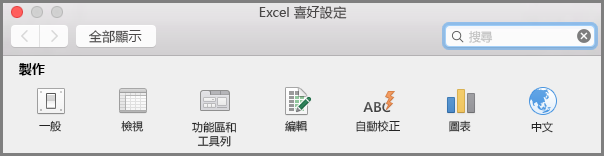
![Mac [自訂功能區] 對話方塊的螢幕擷取畫面](../media/mac-customize-ribbon-dialog-box.png)
![自訂功能區圓圈省略符號設定] 按鈕圖示。](../media/mac-circle-ellipsis-settings-button-icon.png)

![[Mac] 減號 [移除] 按鈕圖示](../media/mac-remove-minus-sign-button-icon.png)
![Mac [自訂快速存取工作列] 對話方塊的螢幕擷取畫面](../media/screenshot-of-mac-customize-qat-dialog.png)

![[表格樣式] 向上箭號按鈕](../media/ppt-table-styles-up-arrow-button-icon.png)
![[Mac 比較] 向下箭號](../media/word-mac-comparison-down-arrow-button-icon.png)