

在 Windows 上的 Microsoft 365 應用程式頂端,您可以找到 [Microsoft 搜尋] 方塊。 這項功能強大的工具,可協助您快速找出您要尋找項目,從命令到文字等等。 讓我們來看看它能為您做什麼。
秘訣
如果您是小型企業擁有者,且正在尋找有關如何設定 Microsoft 365 的詳細資訊,請瀏覽 小型企業說明 & 學習。
在網路上快速開始使用
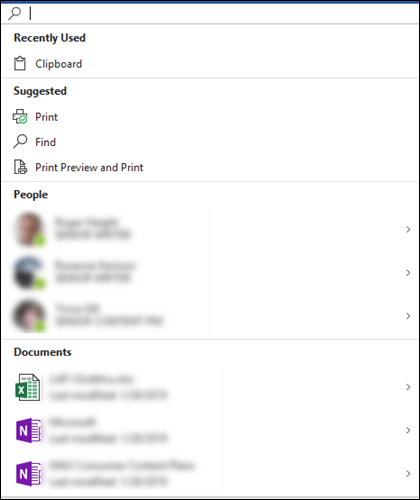
選取 [Microsoft 搜尋] 方塊,或按 ALT+Q。 在您輸入任何內容之前, ![[尋找放大鏡] 按鈕](../media/word-w32-web-find-magnifying-glass-button-icon.png) 搜尋 會叫用最近使用過的命令,並根據您在執行的工作建議您可能想要採用的其他動作。 您也會看到經常合作的人員,以及您最近處理過的檔案。
搜尋 會叫用最近使用過的命令,並根據您在執行的工作建議您可能想要採用的其他動作。 您也會看到經常合作的人員,以及您最近處理過的檔案。
尋找說明文章
如果您需要協助執行工作,只要在 搜尋 方塊中輸入問題即可。 在結果清單中選擇 [取得協助 ],Microsoft 搜尋會建議相關的支援文章。
與同事共同作業
您是否正在處理檔案,等待小組成員提供意見? 在 Microsoft 搜尋方塊中輸入其名稱,以查看貴組織中相符的名稱清單。 選取您要合作的人員。 然後,您可以輕鬆地與他們共享文件,或者只需打開他們的聯繫人卡片以獲取更多信息。
存取相關檔案
想要檢視或重複使用相關文件、簡報或活頁簿中的內容嗎? 開始在 [搜尋] 方塊中輸入檔案名稱,就會開始顯示最符合檔案的清單。 只有您有權限查看的檔案才會顯示在搜尋結果中。 選取任何檔案以檢視或複製其內容,以用於您目前的工作。
此外,如果您找不到您要尋找的檔案,請選取 [其他搜尋結果],並在 [搜尋] 窗格的 [檔案] 索引標籤上查看其他相符的檔案 Files。
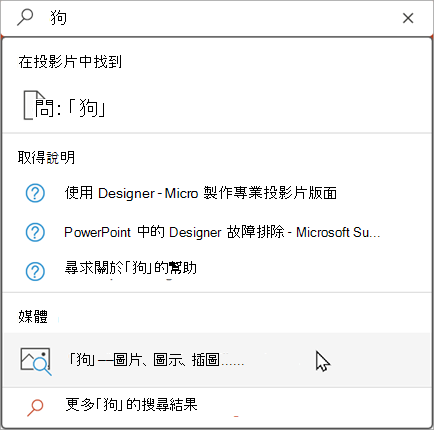
如同快速搜尋一樣,只有您有權限查看的檔案才會顯示在這些結果中。
秘訣
如果您要尋找的檔案實際上是網路上的圖片,請選擇 [ 媒體 ] 索引標籤以查看符合您查詢的圖片庫。 根據預設,結果會篩選成僅具有 Creative Commons 授權的圖片。
即時字詞定義
想要快速定義嗎? 在 [Microsoft 搜尋] 方塊中輸入該字詞,從 定義 結果中選取該字詞,Bing 就會開啟 [搜尋 ] 面板來告訴您其代表的意義。
調整搜尋方塊的大小
如果 Microsoft 搜尋方塊佔用太多空間,您可以將方塊摺疊為只放大鏡圖示。 在 [檔案 ] 索引標籤上,選取 [ 選項] ,然後選擇 [ 預設摺疊 Microsoft 搜尋] 方塊。
![[檔案 > 選項] 對話方塊顯示 [依預設摺疊 Microsoft 搜尋] 方塊選項。](../media/office-shared-ms-search-collapse-option-001.png)
在 [搜尋] 方塊摺疊的情況下,您仍然可以選取標題列右側的 [ [搜尋],或按 ALT+Q 來存取它。