
在 iPhone 或 iPad 上的 Office 應用程式中使用深色模式,為您打造舒適又協助您專注工作的新外觀。
當您將裝置設定為深色模式時,Word、Excel、PowerPoint、Outlook、OneNote 和 OneDrive 也會自動以深色模式顯示。
注意
若要使用深色模式,您的 iPhone 或 iPad 必須執行 iOS 13 或更新版本, (Word、Excel、PowerPoint、OneNote 和 OneDrive) 所需。 你可以前往 [設定>] [一般>軟體更新] 來檢查 iPhone 或 iPad 上的更新。
若要開啟 iPhone 或 iPad 上的深色佈景主題:
開啟 [設定] 應用程式
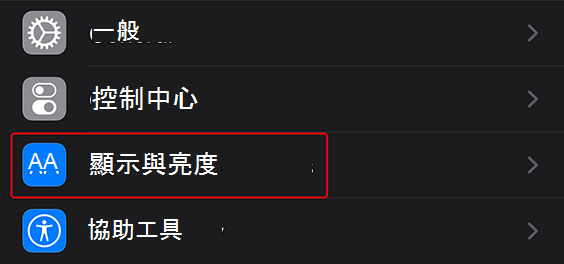
點選 [顯示] & [亮度]
選取 深色
![已選取 [深色] 的 iOS 外觀設定](../media/0adef1fb-8bc2-474d-b894-cc51629053ca.png)
若要關閉 iPhone 或 iPad 上的深色佈景主題:
- 開啟 [設定] 應用程式
- 點選 [顯示] & [亮度]
- 選取 淺色
Outlook 中的深色模式
當 Outlook 處於深色模式時,郵件會以黑色背景 (而不是白色) 。 如果您願意,可以將 Outlook 設定為一律使用淺色外觀:
- 在 Outlook 中,移至 [設定>] [外觀]
- 選取 淺色
同樣地,如果您希望 Outlook 永遠處於深色模式,無論您的 iPhone 或 iPad 設定為何,請選取 [深色模式]。 如果您想要 Outlook 自動遵循裝置的設定,請選取 [系統預設]。