您可以在 Microsoft Word、PowerPoint 和 Excel 中復原、取消復原或重複許多動作。 即使已經儲存過了,只要不超出復原限制 (Office 預設會儲存最近 100 個可復原的動作),您都可以復原變更,並再次儲存檔案。
復原動作
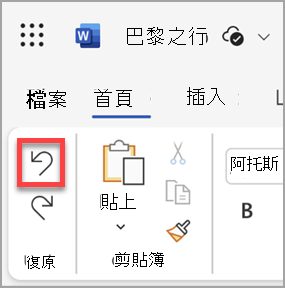
要撤銷動作,請按鍵盤上的 Ctrl+Z ,或在快速存取工具列選擇 復原 。 如果你想復原多個步驟,可以反覆按復原 (或 Ctrl+Z) 。
![[快速存取工具列] 上的 [復原] 命令](../media/wd15-undo-on-qat.png)
注意
如需快速存取工具列的詳細資訊,請參閱自訂快速存取工具列。
有些動作無法還原,例如在 檔案 分頁選擇指令或儲存檔案。 如果您無法復原動作,[復原] 命令會變更為 [無法復原]。
要同時撤銷多個動作,請選擇「復原復 旁的箭頭,選擇清單中你想復原的動作,然後選擇清單。
秘訣
如果您無法復原想要還原的變更,可以還原先前版本的檔案。 請參閱還原 OneDrive 或商務用 OneDrive 中先前版本的檔案 (機器翻譯)
取消復原動作
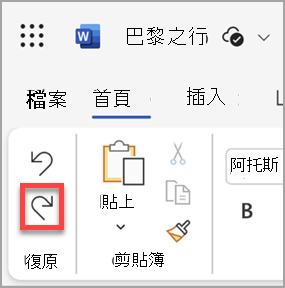
要重做你已撤銷的動作,按 Ctrl+Y 或 F4。 (如果 F4 似乎沒用,你可能需要按 F-Lock 鍵 或 Fn 鍵,再按鍵盤上的 F4) ,或在快速存取工具列選擇 重做 。 ([取消復原] 按鈕只會在您復原某個動作後顯示)。
![[快速存取工具列] 上的 [取消復原] 命令](../media/wd15-redo-on-qat.png)
注意
如需快速存取工具列的詳細資訊,請參閱自訂快速存取工具列。
重複動作
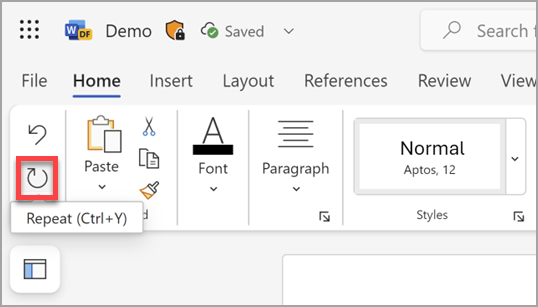
若要重複簡單操作,例如貼上操作,請按 Ctrl+Y 或 F4 (如果 F4 無效,可能需要按 F-Lock 鍵或 Fn 鍵,接著在鍵盤上按 F4) ,或在快速存取工具列選擇 重複 。
![[快速存取工具列] 上的 [重複] 命令](../media/wd15-repeat-on-qat.png)
注意
- 預設情況下,重複指令
 不會出現在 Excel 的快速存取工具列中。 如果您想要重複上一個動作,您必須先新增 [重複] 命令至快速存取工具列。 詳細步驟請參閱在快速存取工具列中新增不在功能區上的命令。
 - 某些動作 (例如在 Excel 的儲存格中使用函數) 無法重複。 如果您無法重複上一個動作,[重複] 命令會變更為 [無法重複]。
進階:修改復原限制
Excel 和所有其他 Office 程式預設只能復原/取消復原最多 100 個動作。 不過,您可以在 Microsoft Windows 登錄中新增項目來更改此限制。
重要
請記住,某些動作 (例如按一下 [檔案] 索引標籤上的命令或儲存檔案) 無法復原,且在 Excel 中執行巨集會清除復原堆疊,導致無法執行相關動作。
警告
提升復原階層數時務必謹慎並詳細評估:復原階層數越高,Excel 儲存復原記錄時所需的隨機存取記憶體 (RAM) 也就越高,這會影響 Excel 的執行效能。
以下程序使用登錄編輯程式來變更 Excel 的復原階層數,您也可以在 Word 或 PowerPoint 中執行這項作業。
關閉執行中的任何 Office 程式。
在Windows 10或Windows 8中,右鍵點擊 (或長按) 開始鍵,然後選擇執行。
在搜尋方塊或 [執行] 視窗中,輸入 regedit,然後按 Enter。
視您使用的 Windows 版本而定,系統可能會要求您確認是否要開啟登錄編輯程式。在登錄編輯程式中,以您所執行的 Excel 適用的方法來展開以下任一登錄子機碼:
- Excel 2016:HKEY_CURRENT_USER\Software\Microsoft\Office\16.0\Excel\Options
在 [編輯] 功能表上,指向 [新增],然後選取 [DWORD 值]。 選取 [新值 #1],輸入 UndoHistory,然後按 ENTER。
在 [編輯] 功能表中,選擇 [修改]。
在編輯 DWORD 值對話框中,選擇「底數」下的十進位。 在 Value 欄位輸入一個值,選擇 確定,然後退出登錄檔編輯器。
啟動 Excel。 Excel 會針對您在步驟 7 中指定的動作數量儲存復原記錄。

![功能區上醒目提示 [復原] 命令。](../media/wordformac-undo-command.png)
![功能區上醒目提示 [取消復原] 命令。](../media/wordformac-redo-icon.png)
![功能區上醒目提示 [重複] 圖示。](../media/wordformac-repeat-icon.png)