
您有很多添加漸變的選項,從簡單的內置漸變到您自己創建的漸變。 您可以新增漸層至基本圖形和文字方塊,以及屬於圖表、SmartArt 和文字藝術師一部分的圖形。 您可以快速套用預設漸層,也可以使用自訂顏色和指定的亮度、透明度、漸層方向和位置來建立自己的漸層填色。
最簡單的方法是按一下圖案來選取,然後按一下顯示的 [格式 ] 索引標籤:
- 若是圖案、文字方塊和文字藝術師,[繪圖工具] 下方會出現 [格式] 索引標籤。

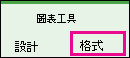
- 如果是圖表圖案,[格式] 索引標籤會出現在 [圖表工具] 下方。
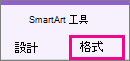
- 針對 SmartArt 圖案,[ 格式 ] 索引標籤會出現 在 SmartArt 工具下。
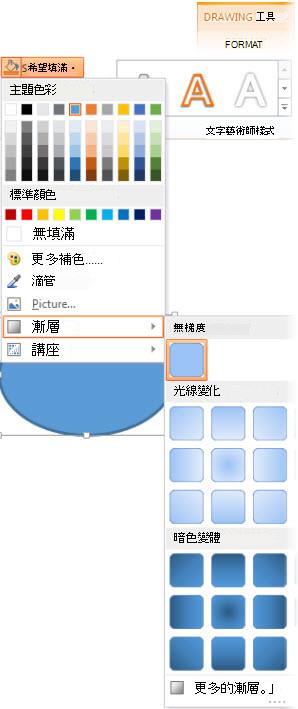
在 [格式 ] 索引標籤上,按一下 [ 圖案填滿]、[漸 層],然後選取您要的圖案。
秘訣
若要快速將相同的漸層填滿套用至其他圖形,請使用 [複製格式]。
不夠好嗎? 您可以採取更多步驟並應用內置漸變。
套用預設漸層
- 按一下圖形,然後在 [格式 ] 索引標籤出現時,按一下 [ 圖案填滿]。
![[格式] 索引標籤上的 [圖案填滿] 按鈕](../media/office-2016-shape-fill-button.png)
- 按一下 [漸層]>[其他漸層]。
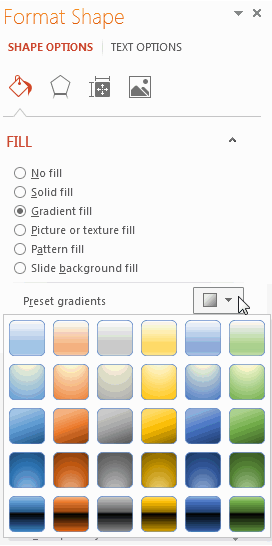
- 在 [填滿] 底下,按一下 [漸層填滿>] 預設漸層,然後選擇您想要的一個。
秘訣
使用這些 預設漸層 作為建立您自己的漸層填色的起點。
如果預設漸變仍然不是您想要的,您可以製作自訂漸變,這涉及更多步驟。
建立自訂漸層
製作漸層填滿的關鍵是 漸層停靠點,即漸層末端混合兩種相鄰顏色的特定點。 您可以在滑桿中新增或移除止損點,也可以透過滑動止損或使用 位置 百分比來精確位置來變更止損位置。 選擇停靠點後,您可以使用其他選項來微調漸變。 最大停靠次數為 10 次,最小停靠次數為 2 次。
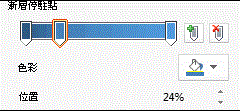
若要新增漸層,請按一下「 新增漸層停靠點 」。 若要變更漸層,請按一下您要變更之滑桿上的停駐點。 若要移除漸層,請按一下 移除漸層停靠點
 。
。
- 按一下圖形,然後在 [格式 ] 索引標籤出現時,按一下 [ 圖案填滿]。
- 按一下 [漸層]> [其他漸層] [>漸層填滿]。
- 從清單中挑選 類型 。
- 若要設定漸層的方向,請按一下「方向」。
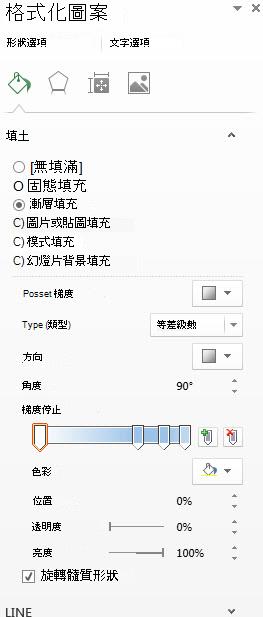
針對您要在漸層中的每個填滿色彩:
若要套用漸層色標,請按一下 [漸層色標變數] 列上的色標,然後按一下 [ 色彩] 以選擇您想要的色彩。
以下是使用六個漸層色塊創建的線性彩虹漸層填色示例,每個色塊都有不同的顏色。
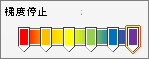
如果您想要將特定漸層停駐移至精確位置,請按一下 [位置] 方塊中的百分比。
視需要調整每個漸層色標的 亮度 或 透明度 滑桿。 這必須為每個站點獨立完成。
注意
- 若要讓漸層填滿的方向與旋轉圖形時相同,請勾選 [隨圖形旋轉] 核取方塊。
- 若要建立從 100% 不透明到 100% 透明的一種顏色的填滿效果,請將所有漸層色標的顏色設定為相同的顏色值。
了解漸層的詳細資訊
漸層填滿是一種形狀填滿,它在整個圖形表面逐漸從一種顏色變為另一種顏色。
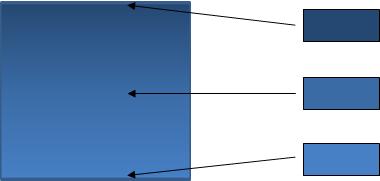
在三種色彩之間逐漸變化的圖案填滿
它可以是一種顏色的變體,如上所示,也可以是兩種或多種不同顏色的混合,以創建令人驚嘆的效果,如下例所示。

預設 水平 漸層填滿
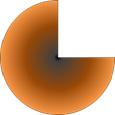
自訂漸層填滿