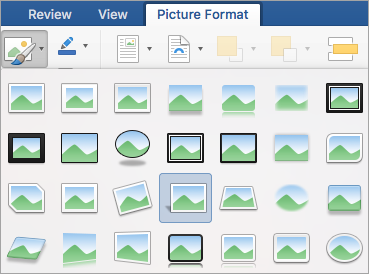
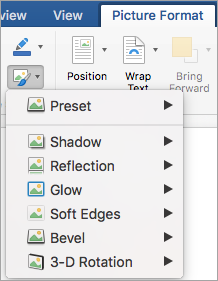
您可以為圖片新增效果 (例如陰影、光暈、反射、柔邊、浮凸與立體 (3-D) 旋轉) 來增強圖片效果。
您也可以將美術效果新增至圖片 (機器翻譯),或變更圖片的亮度、對比或清晰度 (機器翻譯)。
為圖片加上效果
選擇你想新增或更改特效的圖片。
注意
要在多張照片上加上相同效果,請點擊第一張照片,然後按住 CTRL 鍵同時點擊其他圖片。 如果你用的是 Word,如果圖片還沒在畫布上,你必須複製到畫布上。 點擊 插入>形狀>新繪圖畫布。 (新增或更改效果後,你可以將它們複製回文件的原始位置 )
在 [圖片工具] 底下的 [格式] 索引標籤上,按一下 [圖片樣式] 群組中的 [圖片效果]。
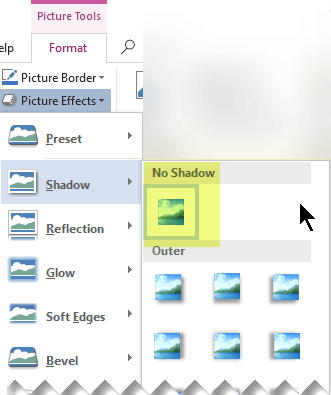
將指標停留在其中一個 [圖片效果] 選項時,您就會看到每個效果以不同方式套用在圖片上的功能表。 當您將指標放在其中一個功能表效果時,其結果會以預覽方式顯示在文件的圖片上。
![使用 [圖片效果] 加入陰影、柔邊、浮凸或其他視覺效果。](../media/piceffects.jpg)
注意
- 若要自訂您加入的效果,請按一下每種效果功能表底部的 [選項] 選取範圍。 例如,若您已開啟 [陰影] 功能表,請按一下 [陰影選項] 以自行調整陰影效果。
- 如果您沒有看到 [圖片工具] 或 [格式] 索引標籤,請按兩下圖片,確認您已選取圖片。 如果你在程式視窗頂端看到檔名旁邊有 [相容模式] ,試著將文件儲存成像是 *.docx 或 *.xlsx 格式,而不是早期的檔案格式如 *.doc 或 *.xls,然後再試一次。
從圖片中移除一個效果
每個類別的畫面特效在其選單頂端都有 「無 <特效名稱> 」選項。 選擇那個選項來關閉你不想要的效果。
例如,要移除陰影,可以指向 「畫面效果>陰影>無陰影」。
選擇你移除效果的圖片。
在 圖片工具中, 格式標籤的 圖片 樣式 群組中,選擇 圖片特效。
選擇你想移除的 畫面特效 類別。 在出現的選單中,第一個選項是 「無 <效果名稱> (,例如 無影 子或 無反射) 。 選擇那個選項可以移除這種效果。