
您可以輕鬆調整 Office 檔案中圖片、文字方塊、圖案和文字藝術師的大小。 您也可以透過裁剪,移除圖片中不要的部位。
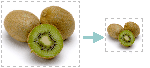
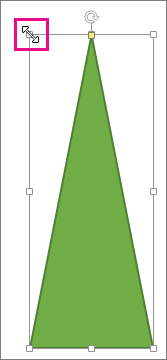
如果您要伸展、縮小,或只變更圖片 (或圖案) 的大小,請使用縮放控點,或是要更精確地控制,請使用 [圖片工具] [格式] 索引標籤或 [繪圖工具] [格式] 索引標籤上的 [大小] 選項。
擁有觸控式螢幕的 Microsoft 365 訂閱者可以使用手指或數位手寫筆來抓取大小調整手柄。
如需詳細資料,請按一下方的下拉式控制項。
您想要做什麼?
調整圖片、圖案、文字藝術師或其他物件的大小
按一下您要調整大小的圖片、圖案、文字藝術師或其他物件 (例如圖表)。
若要在一個或多個方向增加或減少大小,請將縮放控點從中央拖離或朝中央拖曳,同時執行下列其中一項操作:
- 若要將中心保持在相同位置,請按住 Ctrl 同時拖曳縮放控點。
- 若要維持比例,請按住 Shift,同時拖曳角落縮放控點。
- 若要維持比例並讓中心保持在相同位置,請在拖曳角落縮放控點時同時按住 Ctrl 和 Shift。
注意
以這種方式來調整文字藝術師物件的大小時,只會調整文字藝術師所在方塊的尺寸。 實際的文字藝術師文字就像任何其他文字一樣。 如果您想要調整其大小,請直接選取您要調整大小的文字,然後在功能區的 [常用] 索引標籤中變更字型大小即可。
將項目調整為精準的高度和寬度
按一下來選取您要精確調整其大小的圖片、圖案、文字藝術師或其他物件。
若要同時調整多個物件的大小,請先按住 Ctrl 再選取每個物件。根據您所選物件的類型,執行下列其中一項操作:
若要調整圖片大小,請在 [圖片工具] 之 [格式] 索引標籤上的 [大小] 群組中,在 [高度] 與 [寬度] 方塊中輸入新的度量單位。
![[圖片工具] [格式] 索引標籤上的 [高度] 和 [寬度] 方塊](../media/ogv15sizehtwt.png)
若要調整圖案或其他物件的大小,請在 [繪圖工具] 之 [格式] 索引標籤上的 [大小] 群組中,在 [高度] 與 [寬度] 方塊中輸入新的度量單位。
![[繪圖工具] [格式] 索引標籤上的 [高度] 和 [寬度] 方塊](../media/1ogv15drawingtoolshtwt.png)
注意
如果您的螢幕較小,您可能需要按一下 [大小] 群組中的向下鍵號,才能看到 [高度] 和 [寬度] 方塊。
![[大小] 群組在較小的螢幕上會縮小](../media/office-2016-size-group-minimized.png)
如果無法個別變更高度和寬度,您就需要解除鎖定長寬比:
- 按一下 [大小] 群組右下角的對話方塊啟動器
 。
。 - 在出現的 [格式] 窗格或對話方塊中,清除 [鎖定長寬比] 核取方塊。
調整為精準的比例
按一下您要調整大小的圖片、圖案、文字藝術師或其他物件。
若要同時調整多個物件的大小,請先按住 Ctrl 再選取每個物件。執行下列其中一項操作:
若要調整圖片大小,請在 [圖片工具] [格式 ] 索引標籤的 [ 大小 ] 群組中,按一下對話方塊啟動器圖示
。
![[圖片工具] [格式] 索引標籤上 [大小] 群組中的對話方塊啟動器](../media/ovg1tpicttoolsdblauncher.png)
若要調整圖案或其他物件的大小,請在 [繪圖工具] 的 [格式 ] 索引標籤上,於 [大小 ] 群組中,按一下對話方塊啟動器圖示
。
![[繪圖工具] [格式] 索引標籤上 [大小] 群組中的對話方塊啟動器](../media/1ogv15drawingtoolsdblauncher.png)
注意
如果您的螢幕較小,您可能需要按一下 [大小] 群組中的向下鍵號,才能看到對話方塊啟動器。
在出現的 [格式] 窗格或對話方塊中,執行下列其中一項操作:
- 若要維持原始比例,請選取 [鎖定長寬比] 核取方塊,並輸入 [高度] 或 [寬度] 的 [縮放比例] 百分比。
- 若要調整大小至不同的比例,請清除 [鎖定長寬比] 核取方塊,並輸入 [高度] 和 [寬度] 的 [縮放比例] 百分比。
![醒目提示已清除的 [鎖定長寬比] 核取方塊](../media/wordformac-pictureformat-lockaspectratio.png)
![[圖片格式] 索引標籤,其中醒目提示 [高度] 及 [寬度] 方塊。](../media/wordformac-pictureformat-heightwidth.png)
![[圖案格式] 索引標籤上醒目提示 [高度] 及 [寬度] 方塊。](../media/wordformac-shapeformat-heightwidth.png)
![[圖片格式] 索引標籤中醒目提示 [位置] 與 [其他版面配置選項]。](../media/wordformac-pictureformat-morelayoutoptions.png)
![在 [進階版面配置] 方塊中的 [大小] 索引標籤中,醒目提示 [縮放比例] 選項。](../media/wordformac-advlayout-size.png)