
在 Microsoft 365 和 Office 2019 中,PowerPoint、Excel 和 Word 讓你只需按一下按鈕,就能將墨水繪圖轉換成標準形狀。 你可以快速繪製流程圖和圖表,結合了繪製圖形的簡單性與 Microsoft 365 圖形的統一性。
您目前使用哪一種 App?
Word、Excel
將你的墨水畫轉成形狀
- 在 繪圖 標籤中,選擇「 墨水」到「形狀」。 (此模式必須在繪製形狀 前 開啟。)
- 畫出你想要的形狀。 它會自動轉換成相當的 Office 圖形圖形。
你所創造的形狀顏色與你選擇的墨水顏色相同。 形狀建立完成後,你可以透過 「格式 」標籤編輯填充顏色、透明度和樣式。 - 若要繼續描線但停止繪圖自動轉換成形狀,請再次選擇 「描線轉形狀 」。
可轉換為辦公用圖形的墨水形狀
| 手繪圖案 | 對應圖形 |
|---|---|
矩形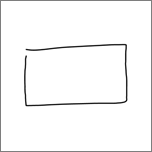
|
矩形
|
方形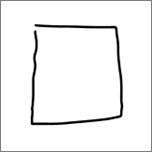
|
方形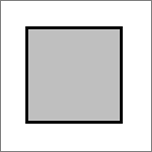
|
菱形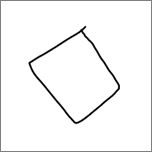
|
菱形
|
平形四邊形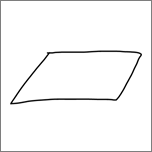
|
平形四邊形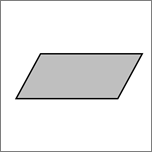
|
梯形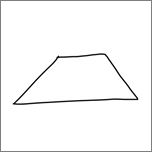
|
梯形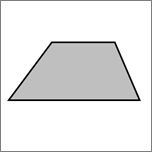
|
不等邊四邊形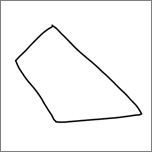
|
不等邊四邊形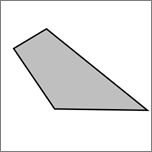
|
五角大廈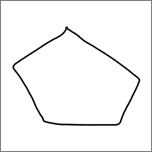
|
五角大廈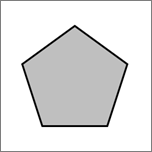
|
六邊形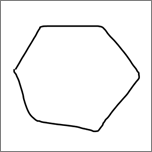
|
六邊形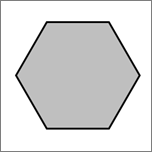
|
橢圓形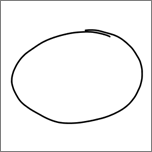
|
橢圓形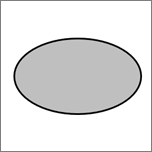
|
圓形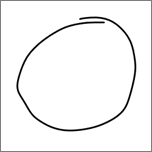
|
圓形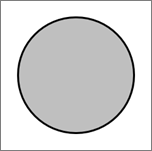
|
單向箭號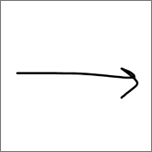
|
箭號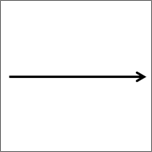
|
雙向箭號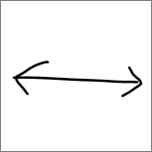
|
雙箭號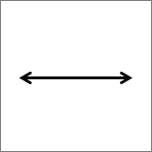
|
兩種形狀之間的連接器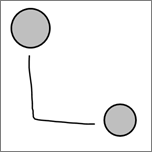
|
連接器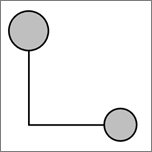
|
直角三角形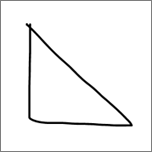
|
直角三角形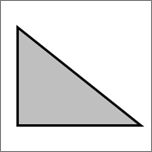
|
正三角形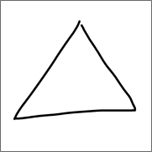
|
正三角形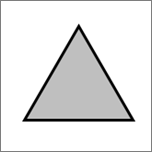
|
等腰三角形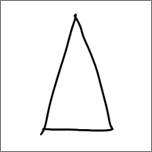
|
等腰三角形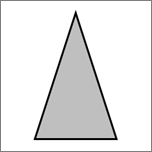
|
不等邊三角形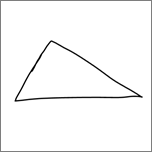
|
不等邊三角形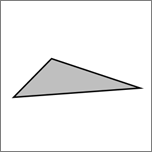
|
阻擋箭頭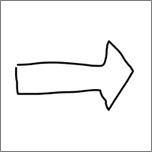
|
阻擋箭頭
|
PowerPoint
這個功能在 PowerPoint 中運作方式不同。 請參閱 Microsoft 365 的「在 Microsoft 365 PowerPoint 中將墨水轉換為圖形或文字」。