

Windows、Mac、Android 和 Windows 行動裝置上的 Microsoft Word、PowerPoint、Outlook 和 Microsoft 365 Excel 支援插入和編輯可縮放向量圖形 (。SVG) 文件、簡報、電子郵件和活頁簿中的檔案。
在 iOS 上,您可以編輯已插入至其他平臺的 SVG 影像。
秘訣
SVG 是 1999 年建立的開放式標準。
插入 SVG 影像
插入 SVG 檔案的方式與插入其他類型影像檔案的方式相同:
- 選取 [在此裝置插入>>圖片]。
- 瀏覽至您要插入的.svg檔案,然後選取該檔案並選擇 [插入]。
插入圖示
Microsoft 365 應用程式中的圖示庫由 SVG 影像組成,您可以在 Microsoft 365 文件中插入這些影像,然後進行自訂:
- 選取 [ 插入>圖示]。
- 使用影像的關鍵字瀏覽或搜尋。 然後選取它並選擇 [插入]。
如需如何將 SVG 影像新增至檔案的詳細資訊,請參閱 在 Microsoft Office 中插入圖示。
自訂 SVG 影像
將 SVG 影像放入文件之後,您可以自訂其外觀:
- 在不損失影像品質的情況下調整影像大小
- 變更填滿色彩
- 新增或變更大綱
- 套用同時包含填滿色彩和外框的預設樣式
- 套用特殊效果,例如陰影、反射或光暈
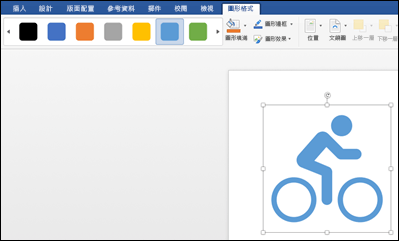
在畫布上選取影像時,功能區的 [圖形格式 ] 索引標籤上提供了上述所有選項:
![在 [圖形格式] 索引標籤上,有數個色彩、樣式和效果選項可以套用至影像。](../media/word365-withgraphicselected-graphicstyleandfilloptionsshown.png)
其他影像自訂
就像 Microsoft 365 文件中的任何圖形一樣,您可以旋轉它並使用對齊選項來更精確地放置。 功能區 [圖形格式] 索引標籤上的 [大小] 選項可讓您裁剪影像或指定精確的尺寸:
![[圖形格式] 索引標籤上的選項可協助您自訂影像。](../media/word365-withgraphicselected-partialgraphicsformatribbontabshown.png)
將 SVG 影像轉換為 Office 圖形
許多 SVG 檔案 (包括 Office 圖示) 都是單色影像。 但是,您可以使用 [ 轉換為圖形 ] 選項來反組譯 SVG 檔案並自訂其個別部分:
- 在文件畫布上,以滑鼠右鍵按一下影像。
- 選取個別影像片段,然後使用功能區 [ 圖案格式 ] 索引標籤上的選項來視需要進行修改。
- 針對您要修改的每一塊影像,重複步驟 2。
- 僅 (PowerPoint 和 Excel) 當您完成自訂項目時,請使用 Ctrl+按一下以選取所有項目。 然後在功能區上的 [圖形格式] 索引標籤上,選取 [群組>]。 此操作會再次將各個部分連接在一起作為一個對象,以防您隨後需要移動整個圖像或調整圖像大小。
在下方短片中,Doug 將示範如何轉換 SVG 影像。
![選取的 SVG 影像會啟用功能區上的 [圖形格式] 索引標籤](../media/wordformac-edit-svg-image.png)
![顯示 [圖形編輯] 索引標籤的 iOS 版 Word](../media/word-ios-edit-svg.png)
![已選取 SVG 影像,顯示功能區上的 [圖形] 索引標籤](../media/word-for-android-edit-svg.png)
![編輯] 圖示](../media/android-phone-word-edit-icon.png)
有關於 Microsoft Office 的疑問、建議或意見嗎?
請參閱如何在 Microsoft Office 中提供意見反應?