Word 的「插入說明」功能讓你可以輕鬆系統地為文件中的圖片添加說明。
在其他 Microsoft 365 應用程式中,例如 PowerPoint,你必須手動在圖片附近加入文字框,然後將文字框和圖片分組。 請參考下方說明。 如果你有多個系列照片,就必須手動編號。
Word
- 點擊你想加上標題的照片。
- 點擊 參考資料>插入說明。
![[參考資料] 索引標籤上的 [插入標號] 按鈕](../media/ogv15inertcaptionword.png)
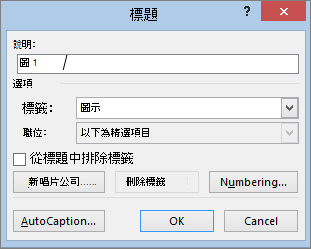
- 若要使用圖) (預設標籤,請在說明欄輸入您的標題。
秘訣
你也可以點擊「新標籤」,然後在標籤框中加入標題,建立自己的預設標題標籤。 Word 會自動幫你編號新標籤。
其他 Microsoft 365 應用程式
- 使用 插入>文字框 在圖片附近畫一個方框。 (請參考 新增文字框 以獲取更多細節。)
![[文字] 群組中的 [文字方塊] 按鈕](../media/excel-2016-text-box-button.png)
- 點擊文字框內,輸入你想用作標題的文字。
- 選取文字。 在主頁標籤中,使用字體選項來依照你的喜好樣式調整標題。
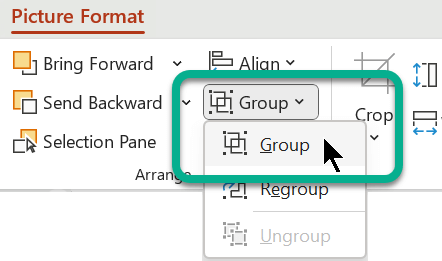
- 用 Ctrl+Click 選擇圖片和文字框,然後在圖片格式標籤的「排列」群組中選擇「群組>」。