

SmartArt 圖形是資訊和想法的視覺表示。 您可以根據您的訊息,選擇合適的版面配置來加以建立。 部分版面配置 (例如組織圖表和文氏圖表) 可呈現特定類型的資訊,然而其他版面配置只能加強項目符號清單的外觀效果。
結合 佈景主題等其他功能,SmartArt 圖形可協助您建立只要按幾下滑鼠就能製作出設計師品質的圖例。
本文內容:
SmartArt 圖形的概觀
您可以在 Excel、PowerPoint、Word 或傳統 Outlook 的電子郵件訊息中建立 SmartArt 圖形。 [SmartArt] 按鈕位於 [插入] 索引標籤,顯示方式可能會因您的螢幕大小而有所不同,如下所示︰
![全尺寸 [SmartArt] 按鈕](../media/office-2016-smartart-button-large.png)
![縮小大小 [SmartArt] 按鈕](../media/office-2016-smartart-button-medium.png)

其他 Microsoft 365 程式不允許建立 SmartArt 圖形,但您可以將 SmartArt 圖形複製並貼上影像到這些程式中。
您可以透過下列方式來變更 SmartArt 圖形的外觀:變更圖案或文字的填滿、加入效果 (例如陰影、反射、光暈或柔邊),或者加入立體效果 (例如浮凸或旋轉)。
您可以閱讀 本文底部所列的相關資訊,以深入了解使用 SmartArt 圖形。
選擇版面配置時要考慮的事項
當您選擇 SmartArt 圖形的版面配置時,請考慮一下要傳達的資訊為何,以及是否要以特定方式顯示資訊。 在此程序中,建立 SmartArt 圖形時,系統會提示您選擇類型,例如 [流程圖]、[階層圖]、或 [關聯圖]。 類型與 SmartArt 圖形的類別相似,每個類型都包含數種不同的版面配置。
因為您可以快速輕鬆地切換版面配置,請嘗試各種類型的不同版面配置,直到您找到最適合傳達您的訊息的版面配置。
![[選擇 SmartArt 圖形] 對話方塊中的選項](../media/choose-a-smartart-graphic-dialog-box.png)
下表列出幾種 SmartArt 圖形常見用法範例以及每種用法的最佳 SmartArt 類型。
| 進行此動作 | 請使用此類型 |
|---|---|
| 顯示不連續的資訊。 | 清單 |
| 顯示程序或時間表中的步驟。 | 程序 |
| 顯示連續的程序。 | 循環圖 |
| 建立組織圖。 | 階層圖 |
| 顯示決策樹。 | 階層圖 |
| 說明關係。 | 關聯圖 |
| 顯示組件與整體之間的關聯。 | 矩陣圖 |
| 使用圖片傳達或強調內容。 | 圖片 |
| 按比例顯示關聯性,將最大的元件顯示在頂端或底端。 | 金字塔圖 |
如需選擇正確 SmartArt 圖形版面配置的詳細指引,以及每個版面配置類型的詳細資訊,請參閱 選擇 SmartArt 圖形。
關於文字窗格
使用 [文字窗格] 輸入及編輯 SmartArt 圖形中顯示的文字。 [文字窗格] 會顯示在 SmartArt 圖形的左側。 在 [文字窗格] 中新增及編輯內容時,SmartArt 圖形會自動更新 — 系統會視需要新增或移除圖案。
![顯示層級 1 和層級 2 文字的 [文字] 窗格影像](../media/textpanelevels.gif) 當您建立 SmartArt 圖形時,SmartArt 圖形及其 [文字] 窗格會填入預留位置文字,讓您可以用您的資訊取代這些文字。 在 [文字窗格] 的頂端,您可以編輯要在 SmartArt 圖形中顯示的文字。 在 [文字] 窗格底部,您可以閱讀 SmartArt 圖形的描述。
當您建立 SmartArt 圖形時,SmartArt 圖形及其 [文字] 窗格會填入預留位置文字,讓您可以用您的資訊取代這些文字。 在 [文字窗格] 的頂端,您可以編輯要在 SmartArt 圖形中顯示的文字。 在 [文字] 窗格底部,您可以閱讀 SmartArt 圖形的描述。
在包含固定圖案數目的 SmartArt 圖形中,只有 [文字] 窗格中的部分文字會出現在 SmartArt 圖形中。 未顯示的文字、圖片或其他內容會在 [文字窗格] 中以紅色 X 識別。如果您切換到另一個版面配置,此內容仍然可用,但如果您保留並關閉相同的版面配置,則不會儲存該資訊,以保護您的隱私權。
 [文字] 窗格的功能就像大綱或項目符號清單,可將資訊直接對應至 SmartArt 圖形。 每個 SmartArt 圖形都會定義 [文字窗格] 中的項目符號與 SmartArt 圖形圖案集之間的對應。
若要在文字窗格中建立新的項目符號文字行,請按 Enter。 若要在 [文字窗格] 中縮排一行,請選取您要縮排的行,然後在 [設計] 索引標籤的 [SmartArt 工具] 底下 (或在 [SmartArt 設計] 索引標籤) 的 [建立圖形] 群組中,按一下 [降階]。 若要凸排文字行,請按一下 [升階]。 您也可以從文字窗格內,按 Tab 進行縮排,或按 Shift+Tab 進行凸排。
如果您沒看到 [ 設計 ] 或 [SmartArt] 設計索引標籤,請按兩下 SmartArt 圖形。
根據您所選擇的版面配置,[文字窗格] 中的每個項目符號會在 SmartArt 圖形中以新圖案或圖案內的項目符號表示。 例如,請注意相同的文字在下面兩個 SmartArt 圖形中的對應有何不同。 在第一個範例中,子項目符號是以個別圖案表示。 在第二個範例中,子項目符號是以圖案中的項目符號表示。
![[階層清單] SmartArt 圖形在 [文字窗格] 中,而不是在圖案中顯示項目符號](../media/textpaneex1.gif)
 提示:如果您不想讓所有文字都以不同的形狀呈現,請切換到不同的版面配置,將所有文字顯示為項目符號。
如果您使用具有輔助圖案的組織圖版面配置,附線條的項目符號即為輔助圖案。
顯示 您可以將字元、字型、字型大小、粗體、斜體和底線等字元格式套用至 SmartArt 圖形中的文字,方法是將格式套用至 [文字] 窗格中的文字,它會反映在 SmartArt 圖形中。 當某個圖案中的字型大小因為在圖案中加入過多文字而縮小時,SmartArt 圖形中其餘圖案中的所有其他文字也會跟著縮小成相同的大小,以使 SmartArt 圖形保持一致與專業的外觀。
選擇版面配置之後,您可以將滑鼠游標移到 [ 設計 ] 或 [SmartArt] 索引標籤上顯示的任何不同版面配置上,然後使用 [即時預覽] 來查看套用該版面配置後內容的外觀。
SmartArt 圖形的樣式、色彩和效果
在 [設計] 索引標籤 (的 [SmartArt 工具] 底下,或是 [SmartArt 設計] 索引標籤) 底下,有兩個圖庫可讓您快速變更 SmartArt 圖形的外觀:SmartArt 樣式和變更色彩。
[SmartArt 樣式] 包含圖案填滿、邊緣、陰影、線條樣式、漸層及立體 (3-D) 透視圖,而且會套用至整個 SmartArt 圖形。 此外,您也可以對 SmartArt 圖形中的一個或多個圖案套用個別的圖案樣式。
第二個圖庫 [ 變更色彩] 為 SmartArt 圖形提供一系列不同的色彩選項,每個選項都以不同的方式將一或多個佈景主題色彩套用至 SmartArt 圖形中的圖案。
當您將指標放置於這些圖庫中的某個縮圖上方時,就可以在實際套用之前先預覽 SmartArt 樣式或色彩變化如何影響 SmartArt 圖形。
SmartArt 樣式和色彩組合是為強調內容而設計。 例如,如果您使用立體 SmartArt 樣式搭配透視圖,就可以看見同一階層的每個人。
含有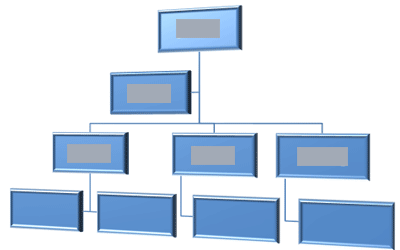 您也可以使用具有透視的立體 SmartArt 樣式來強調未來的時程表。
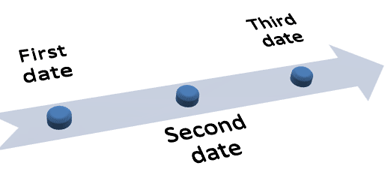 提示:立體 SmartArt 樣式最好謹慎使用,以免分散您想要傳達的訊息。 立體 SmartArt 樣式通常適用於文件的第一頁或簡報的第一張投影片。
若要強調 [流程 ] 類型的 SmartArt 圖形中的不同步驟,您可以使用 [ 變更色彩] 中的 [ 彩色] 下的任何組合。
 如果您有 [循環] 類型的 SmartArt 圖形,您可以使用 [變更色彩] 中的任何 [強調色] 選項來強調圓形移動。 這些色彩會以漸層方式移動至中間圖案,然後再以相反的色彩漸層回到第一個圖案。
具有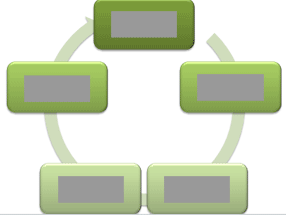 選擇色彩時,您也應考慮是否要讓觀眾列印您的 SmartArt 圖形或在線上檢視。
提示: 如果影像是背景投影片的一部分,則名稱中帶有 [透明] 的色彩組合最適合在文件中展示更精緻的設計。
當您將 SmartArt 圖形插入文件而不指定佈景主題時,圖形佈景主題會配合文件中其餘內容所使用的佈景主題。 如果您變更文件的佈景主題,SmartArt 圖形的外觀會自動更新。
SmartArt 圖形幾乎所有部分都是可自訂的。 如果 [SmartArt 樣式] 圖庫沒有您所需的填滿、線條及效果組合,您可以套用個別的 [圖案樣式] 或完全自行自訂圖案。 您也可以移動圖案或調整大小。 您可以在 [SmartArt 工具 ] 的 [格式 ] 索引 標籤下找到大部分的自訂選項, (或在 [圖案格式] 功能表中按一下滑鼠右鍵按一下圖形並選取 [ 物件格式) 。
自訂 SmartArt 圖形之後,您仍可以將其變更為不同的版面配置,大部分的自訂都會保留。 或者,若要移除所有格式設定並重新開始,請在 [ 設計 ] 索引標籤或 [SmartArt 設計 ] 索引標籤上,按一下 [重設 圖形] 群組中的 [ 重設圖形]。
![[重設圖形] 按鈕圖像](../media/pp-smartarttools-design-reset.gif)
SmartArt 圖形的動畫
在 PowerPoint 中,您可以在 SmartArt 圖形或 SmartArt 圖形中的個別圖案新增動畫。 例如,您可以讓圖案從螢幕的某一邊快速飛入,或慢慢淡入。
可用的動畫是依據您選擇的 SmartArt 圖形版面配置而定,但您可以選擇一次讓所有圖案顯示動畫效果,或一次讓一個圖案顯示動畫效果。
若要深入了解動畫,請閱讀將 SmartArt 圖形製作成動畫。