

您可以選取物件、圖案、圖片或文字方塊,來變更或移動它們。 出現縮放控點,代表已經選取圖案或物件。
您使用哪一種 Office 應用程式?
Excel
按一下物件以選取。 如果未選取,請在 [常用] 索引標籤的 [編輯] 群組中,按一下 [尋找與選取],然後執行下列其中一項動作:
![在 [常用] 索引標籤的 [編輯] 群組中尋找 & 選取](../media/ogv15xlediting.png)
- 如果要選取隱藏、堆疊或位於文字後方的物件,請按一下 [選取物件],然後在物件上方繪製一個方塊。
- 若要開啟工作窗格,您可以在其中選取、多重選取、顯示、隱藏或變更物件的順序,請按一下 [選取窗格],然後按一下您想要的選項。
選取圖案及物件的祕訣
| 若要這麼做 | 請執行下列步驟 |
|---|---|
| 選取多個物件。 | 按住 Shift 或 Ctrl,並同時按一下物件。 |
| 選取位於其他物件底下的物件,然後在物件堆疊中向前循環選取。 | 選取頂端物件,然後按 Tab。 |
| 選取位於其他物件下的物件,然後在物件堆疊中向後循環選取。 | 選取最上方的物件,然後按 Shift+Tab。 |
| 選取屬於群組的物件。 | 選取群組,然後執行下列其中一項動作:
|
| 一次取消選取一個物件。 | 按住 Shift 或 Ctrl,並同時按一下每個物件。 |
另請參閱
PowerPoint
按一下物件以選取。 如果未選取,請在 [常用] 索引標籤的 [編輯] 群組中,按一下 [選取],然後執行下列其中一項動作:
![[編輯] 群組中的 [選取]](../media/ogv15ppteditgroupselect.png)
- 若要選取投影片上的所有物件和預留位置,請按一下 [ 全選]。
- 如果要選取隱藏、堆疊或位於文字後方的物件,請按一下 [選取物件],然後在物件上方繪製一個方塊。
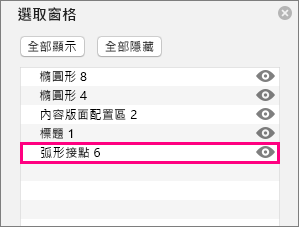
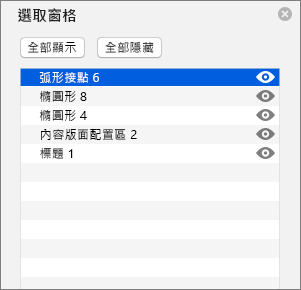
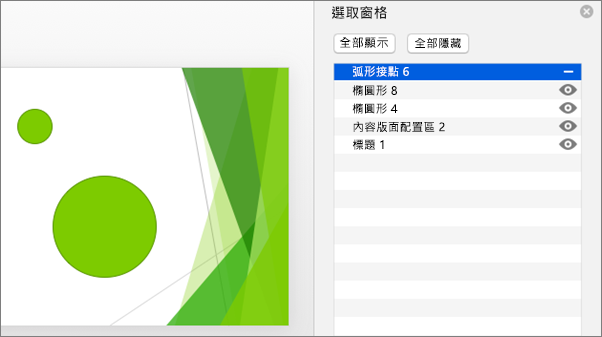
- 若要開啟選取窗格,您可以在其中選取、多重選取、顯示、隱藏或變更物件的順序,請按一下 [選取窗格],然後按一下您想要的選項。
選取圖案及物件的祕訣
| 若要這麼做 | 請執行下列步驟 |
|---|---|
| 選取多個物件。 | 按住 Shift 或 Ctrl,並同時按一下物件。 |
| 選取位於其他物件底下的物件,然後在物件堆疊中向前循環選取。 | 選取頂端物件,然後按 Tab。 |
| 選取位於其他物件下的物件,然後在物件堆疊中向後循環選取。 | 選取最上方的物件,然後按 Shift+Tab。 |
| 選取屬於群組的物件。 | 選取群組,然後執行下列其中一項動作:
|
| 一次取消選取一個物件。 | 按住 Shift 或 Ctrl,並同時按一下每個物件。 |
![顯示 Mac 版 PowerPoint 2016 的 [圖案格式] 索引標籤](../media/ppt16mac-selectionpanetab.png)

![選取窗格] 中的 [顯示] 圖示](../media/showicon.png)

![顯示 Mac 版 PowerPoint 2016 功能區上的 [群組] 圖示](../media/pptmacgroupobjects.png)