如何查詢您具備的 Office 版本:
- 開啟現有的 Office 文件,或開啟任何 Office 應用程式 (例如 Word 或 Excel) 並建立新文件 (這裡以 Word 為例)。
- 接著,將您所安裝之 Office 版本中的相關資訊與下一節中的螢幕擷取畫面進行比對。 不管您開啟哪個 Office 應用程式,查詢 Office 版本資訊的基本步驟都相同。
秘訣
如果您因為嘗試匯入或匯出詳細資料而需要特別尋找 Outlook 資訊,請參閱我使用的是哪個版本的 Outlook?
Windows 版 Microsoft 365
Microsoft 365 使用 檔案 標籤和 Office 後台視圖,點擊 檔案後會看到的畫面。 這是你在 Word 中選擇「檔案>帳戶」後看到的內容。
- 在 Word 的檔案標籤中,選擇帳戶。
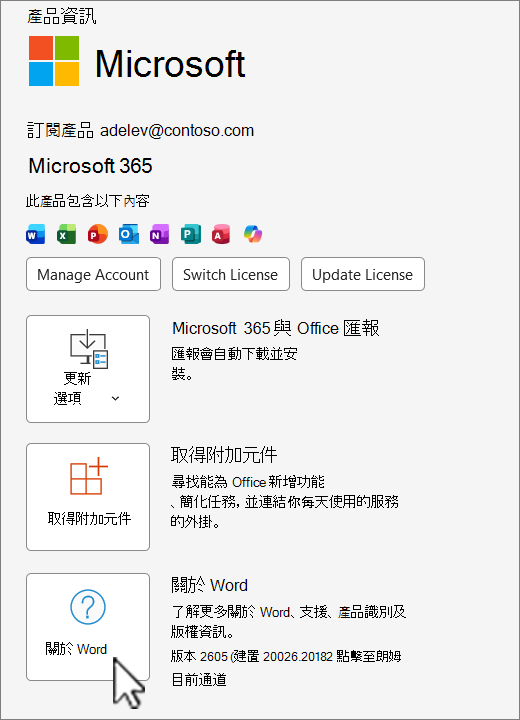 選擇「關於 Word」,可查看 Microsoft 365 版本、編譯組,以及你使用的位元——32 位元還是 64 位元。

Mac 版 Microsoft 365
選擇 Microsoft Word 選單,然後選擇「關於 Word」。
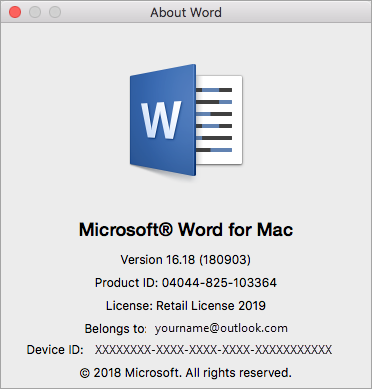
在 [開啟] 對話方塊中,您可以看到版本號碼,以及授權類型。 以下範例中,版本號為 16.18,授權為一次性購買 Mac 版 Office。