步驟 1 - 判斷您的安裝類型
開始進行手動步驟之前,請先判斷 Office 的安裝類型,這樣才能選擇以正確的方式將它解除安裝:
- 隨選即用是一種透過網際網路安裝與更新 Office 的新方法,其運作方式與串流視訊類似。 根據預設,Microsoft 365 內含的最新版 Office 以及大部分的買斷型 Office 2021、Office 2019 及 Office 2016 (產品,例如 Office Home & Business) ,都是採用隨選即用的方式安裝。
-
MSI (又稱為 Microsoft Windows Installer) 是一種透過本機安裝資源來安裝 Office 的傳統方式。
-
Microsoft Store 應用程式是在某些 Windows 10 電腦上從 Microsoft Store 安裝 Office。
執行下列動作來判斷您的安裝類型
建立或開啟現有的檔案,然後選取 [ 檔案>帳戶 (,否則它可能會顯示 Office 帳戶) 。
在 [產品資訊] 底下,找到 [關於] 按鈕,並查看下列項目:
隨選即用
![顯示版本與組建為 [隨選即用] 的螢幕擷取畫面](../media/office-installtype-c2r.png) 隨選即用安裝具有版本和組建號碼,並包含「 隨選即用」一詞。
隨選即用安裝具有版本和組建號碼,並包含「 隨選即用」一詞。
MSI
![顯示 MSI 安裝之 [關於 Office] 按鈕的螢幕擷取畫面。不包含版本或組建編號](../media/office-installtype-msi.png) MSI 安裝的 [關於 Office] 旁邊不會有版本或組建編號。
MSI 安裝的 [關於 Office] 旁邊不會有版本或組建編號。
Microsoft Store
顯示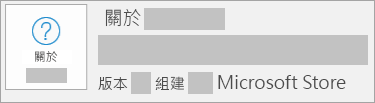 Microsoft Store 安裝有版本和組建編號,並包含 Microsoft Store 一詞。
接下來,選取您的安裝類型,然後按照這些步驟來解除安裝 Office。
步驟 2 - 選取您要解除安裝的安裝類型
手動移除 Office 的隨選即用安裝
在開始之前,請務必以系統管理員帳戶登入 Windows。 如果您不確定自己是否擁有系統管理員帳戶,請參閱如何在 Windows 中判斷您的使用者帳戶類型。
步驟 1:移除 Windows Installer 套件
- 尋找 Office 16 安裝資料夾 (通常位於 C:\Program Files\)。
- 以滑鼠右鍵按一下Microsoft Office 16資料夾,然後選取刪除。
步驟 2:移除 Office 排程任務
- 以系統管理員身分開啟命令提示字元視窗。
- 在命令提示字元輸入下列命令,每輸入一個命令就按一次 Enter:
schtasks.exe /delete /tn "\Microsoft\Office\Office Automatic Updates"
schtasks.exe /delete /tn "\Microsoft\Office\Office Subscription Maintenance"
schtasks.exe /delete /tn "\Microsoft\Office\Office ClickToRun Service Monitor"
schtasks.exe /delete /tn "\Microsoft\Office\OfficeTelemetryAgentLogOn2016"
schtasks.exe /delete /tn "\Microsoft\Office\OfficeTelemetryAgentFallBack2016"
步驟 3:使用工作管理員結束隨選即用工作
開啟工作管理員。
-
Windows 10:以滑鼠右鍵按一下開始,然後按一下工作管理員。 (鍵盤快速鍵 Windows 標誌鍵 + X 也可以開啟存取功能表)。
-
Windows 8 或 8.1:指向畫面右上角,將滑鼠指標往下移,然後按一下 [搜尋]。 在搜尋方塊中鍵入工作管理員,然後在結果中按一下 [工作管理員]。
-
Windows 7:在工作列的空白區域上按一下滑鼠右鍵,然後按一下 [啟動工作管理員]。
按一下 [處理程序] 索引標籤。
如果下列處理程序正在執行,請以滑鼠右鍵按一下每一個處理程序,待選取每一個處理程序之後,再按一下 [結束工作] (Windows 10)、[結束工作] (Windows 8 或 Windows 8.1),或 [結束處理程序] (Windows 7)。
- OfficeClickToRun.exe
- OfficeC2RClient.exe
- AppVShNotify.exe
- setup*.exe
步驟 4:刪除 Office 服務
以系統管理員身分開啟命令提示字元視窗,鍵入以下命令,然後按 Enter:
步驟 5:刪除 Office 檔案
按下 Windows 標誌鍵 + R,開啟 [執行] 對話方塊。
在 [開啟] 方塊中輸入 %ProgramFiles%,然後按一下 [確定]。
刪除 [Microsoft Office 16] 資料夾。
刪除 [Microsoft Office] 資料夾。
開啟 [執行] 對話方塊、輸入 %ProgramFiles(x86)%,然後按一下 [確定]。
刪除 [Microsoft Office] 資料夾。
開啟執行對話方塊,輸入%CommonProgramFiles%\Microsoft Shared ,然後按一下 [確定]。
刪除 [ClickToRun] 資料夾。
開啟執行對話方塊,輸入 %ProgramData%\Microsoft,然後按一下 確定。
刪除 [隨選即用] 資料夾。 如果沒有這個資料夾,請移至下一步。
開啟 [執行] 對話方塊、輸入 %ProgramData%\Microsoft\Office,然後按一下 [確定]。
刪除 ClickToRunPackagerLocker 檔案。
注意
如果無法刪除已經開啟或正由其他程式使用的資料夾或檔案,請重新啟動電腦,然後再試一次。 如果仍然無法移除資料夾,請移至下一個步驟。
步驟 6:刪除 Office 登錄子機碼
重要
請仔細按照本節中的步驟進行。 如果未能正確修改登錄,可能會發生嚴重的問題。 開始之前,請 先備份登錄,以便在 發生問題時復原。
開啟 [登錄編輯程式]。
-
Windows 10:以滑鼠右鍵按一下 [開始]、按一下 [執行]、鍵入 regedit,然後再按一下 [確定]。
-
Windows 8 或 8.1:以滑鼠右鍵按一下 [開始]、按一下 [執行]、鍵入 regedit,然後再按一下 [確定]。
-
Windows 7:按一下 [開始],在 [開始搜尋] 方塊中鍵入執行,然後在結果中按一下 [執行]。
刪除下列登錄子機碼:
HKEY_LOCAL_MACHINE\SOFTWARE\Microsoft\Office\ClickToRun
HKEY_LOCAL_MACHINE\SOFTWARE\Microsoft\AppVISV
HKEY_LOCAL_MACHINE\SOFTWARE\Microsoft\Windows\CurrentVersion\Uninstall\Microsoft Office <版本> - zh-tw
HKEY_CURRENT_USER\Software\Microsoft\Office
然後 [刪除] Office 機碼。
注意
在子機碼的第三個項目符號項目中,「Microsoft Office <版本> - en-us」代表實際程式名稱。 這個名稱將根據您安裝的 Office 2016 版本及語言版本而定。
步驟 7:刪除 [開始] 功能表的捷徑
- 以系統管理員身分開啟命令提示字元視窗。
- 輸入 explorer %ALLUSERSPROFILE%\Microsoft\Windows\Start Menu\Programs,然後按 Enter。
- 刪除 [Microsoft Office 2016 Tools] 資料夾。
- 刪除每一個 Office 2016 應用程式的每一個「<應用程式> 2016」快速鍵。 例如 “Word 2016”、“Excel 2016”、“PowerPoint 2016”。
步驟 8:解除安裝 Office 16 隨選即用授權元件、擴充性元件與當地語系化元件
以系統管理員身分開啟命令提示字元視窗。
在命令提示字元輸入適合您作業系統使用的命令,然後按 Enter:
- 如果您是在 x64 作業系統上執行 x86 版本的 Office 2016,請執行以下命令:
MsiExec.exe /X{90160000-008F-0000-1000-0000000FF1CE}
MsiExec.exe /X{90160000-008C-0000-0000-0000000FF1CE}
MsiExec.exe /X{90160000-008C-0409-0000-0000000FF1CE}
- 如果您是在 x86 作業系統上執行 x86 版本的 Office 2016,請執行以下命令:
MsiExec.exe /X{90160000-007E-0000-0000-0000000FF1CE}
MsiExec.exe /X{90160000-008C-0000-0000-0000000FF1CE}
MsiExec.exe /X{90160000-008C-0409-0000-0000000FF1CE}
- 如果您是在 x64 作業系統上執行 x64 版本的 Office 2016,請執行以下命令:
MsiExec.exe /X{90160000-007E-0000-1000-0000000FF1CE}
MsiExec.exe /X{90160000-008C-0000-1000-0000000FF1CE}
MsiExec.exe /X{90160000-008C-0409-1000-0000000FF1CE}
手動移除 Office 的 MSI 安裝
您必須能夠檢視隱藏的檔案和資料夾,才能解除安裝 Office 2016:
檢視隱藏的檔案和資料夾
若要檢視隱藏的檔案和資料夾:
-
Windows 10: 以滑鼠右鍵按一下開始,然後按一下控制台。 (鍵盤快速鍵 Windows 標誌鍵 + X 也可以開啟存取功能表)。
-
Windows 8 或 8.1:按 Windows 鍵 + X,然後按一下 [控制台]。
-
Windows 7:按一下 [啟動>控制台]。
按下 Alt 以顯示功能表列。
按一下 [工具>] [資料夾選項],然後按一下 [檢視 ] 索引標籤。
在 [進階設定] 窗格中,按一下 [在 [隱藏檔案和資料夾] 下方顯示所有檔案和資料夾]。
清除 [隱藏已知檔案類型的副檔名] 方塊。
按一下 [確定],然後關閉 [Windows 檔案總管]。
步驟 1:移除任何 Office 剩餘的 Windows Installer 套件
按下 Windows 標誌鍵 + R,開啟 [執行] 對話方塊。
鍵入 installer,然後按一下 [確定] 以開啟 [%windir%\Installer] 資料夾。
如果您沒有看見功能表列,請按 Alt 鍵來顯示它,然後根據您的作業系統執行下列操作。
-
Windows 10:按一下 [檢視],然後在 [版面配置] 群組中,按一下 [詳細資料]。
-
Windows 8 或 8.1:按一下 [檢視],然後在 [版面配置] 群組中,按一下 [詳細資料]。
-
Windows 7:在 [檢視] 功能表上,按一下 [選擇詳細資料]。
根據您的作業系統變更欄寬。
-
Windows 10:按一下 [檢視>] 在 [版面配置] 群組>中新增欄選擇欄,然後選取 [主旨],然後在 [所選欄的寬度] ([以像素為單位] 方塊中輸入 340) 。
-
Windows 8 或 8.1:按一下 [檢視],然後在 [版面配置] 群組中,按一下 [詳細資料],接著在 [選取的資料欄寬度 (像素)] 方塊中,鍵入 340。
-
Windows 7:在 [檢視] 功能表上,按一下 [選擇詳細資料],然後在 [選取的資料欄寬度 (像素)] 方塊中,鍵入 340。
注意
您可能需要等候數分鐘的時間,主旨才會出現在每一個. msi 檔案旁邊。
按一下 [確定]。
按一下 [檢視>][依主>旨排序]。
如果出現 使用者帳戶控制 對話方塊,按一下 允許以繼續進行。
找出每個以「Microsoft Office <產品名稱> 2016」為主旨的 .msi 檔案,以滑鼠右鍵按一下 .msi 檔案,然後按一下 [ 解除安裝]。
在此步驟中, <產品名稱> 代表 Office 2016 產品的實際名稱。
步驟 2:停止 Office Source Engine 服務
- 按下 Windows 標誌鍵 + R,開啟 [執行] 對話方塊。
- 鍵入 services.msc,然後按一下 [確定]。
- 在 [服務] 視窗中,判斷 Office 來源引擎服務是否正在執行。 (如果服務正在執行,[ 狀態 ] 欄中就會出現 [已啟動] 字樣。) 如果此服務正在執行中,請以滑鼠右鍵按一下 [Office 來源引擎],然後按一下 [停止]。
- 關閉 [服務] 視窗。
步驟 3:刪除任何剩餘的 Office 安裝資料夾
按下 Windows 標誌鍵 + R,開啟 [執行] 對話方塊。
鍵入 %CommonProgramFiles%\Microsoft Shared,然後按一下 [確定]。
注意
在執行 64 位元版本 Windows 的電腦上,鍵入 %CommonProgramFiles(x86)%\Microsoft Shared,然後按一下 [確定]。
如果看到 Office16 和 [來源引擎] 資料夾出現,請將它們刪除。
按下 Windows 標誌鍵 + R,開啟 [執行] 對話方塊。
鍵入 %ProgramFiles%\Microsoft Office,然後按一下 [確定]。
注意
在執行 64 位元版本 Windows 的電腦上,鍵入 %ProgramFiles(x86)%\Microsoft Office,然後按一下 [確定]。
刪除 Office16 資料夾。
在每一個硬碟機的根資料夾上,開啟 [MSOCache] 資料夾。
開啟 MSOCache 資料夾中的 所有使用者 資料夾,然後刪除資料夾名稱包含 "0FF1CE}- 的所有資料夾。
注意
這個字包含了代表字母「O」和「I」的「0」(零) 和「1」字元。例如,請刪除名稱如下的資料夾:
- {90160000-001B-0409-0000-0000000FF1CE}-C
步驟 4:刪除任何剩餘的 Office 安裝檔案
按下 Windows 標誌鍵 + R,開啟 [執行] 對話方塊。
鍵入 %appdata%\microsoft\templates,然後按一下 [確定]。
刪除 Normal.dotm,並歡迎使用 Word.dotx 檔案。
按下 Windows 標誌鍵 + R,開啟 [執行] 對話方塊。
鍵入 %appdata%\microsoft\document building blocks,然後按一下 [確定]。
開啟 [文件建置組塊] 資料夾底下的子資料夾,然後刪除 Building blocks.dotx 檔案。
注意
子資料夾的標題是一個四位數的數字,代表 Microsoft Office 套件的語言。
關閉所有程式之後,再執行其餘的步驟。
步驟 5:刪除 Office 系統的登錄子機碼
開始之前,請 先備份登錄,以便在 發生問題時復原。
警告
如果您使用「登錄編輯程式」或其他方法時未能正確修改登錄,可能會發生嚴重問題。 這些問題可能會迫使您重新安裝作業系統。 Microsoft 不保證這些問題都能順利解決。 請自行承擔修改登錄的風險。
刪除 Office 2016 登錄子機碼
按下 Windows 標誌鍵 + R,開啟 [執行] 對話方塊。
鍵入 regedit,然後按一下 [確定]。
按一下以下登錄子機碼:
- HKEY_CURRENT_USER\Software\Microsoft\Office\16.0
按一下 [ 檔案>匯出],輸入 DeletedKey01,然後按一下 [儲存]。
按一下 [編輯>][刪除],然後按一下 [是] 確認。
針對下列清單中的每一個登錄子機碼,重複執行步驟 1 到 5。 針對每一個子機碼,將匯出的機碼名稱逐一遞增 1。
例如:對第二個機碼輸入 DeletedKey02,對第三個機碼輸入 DeletedKey03,依此類推。
注意
在下列登錄機碼中,星號字元 (*) 代表子機碼名稱中的一個或多個字元。
32 位元版本的 Windows
- HKEY_CURRENT_USER\Software\Microsoft\Office\16.0
- HKEY_LOCAL_MACHINE\SOFTWARE\Microsoft\Office\16.0
- HKEY_LOCAL_MACHINE\SOFTWARE\Microsoft\Office\Delivery\SourceEngine\Downloads\*0FF1CE}-*
- HKEY_LOCAL_MACHINE\SOFTWARE\Microsoft\Windows\CurrentVersion\Uninstall\*0FF1CE*
- HKEY_LOCAL_MACHINE\SOFTWARE\Microsoft\Windows\CurrentVersion\Installer\Upgrade Codes\*F01FEC
- HKEY_LOCAL_MACHINE\SOFTWARE\Microsoft\Windows\CurrentVersion\Installer\UserData\S-1-5-18\Products\*F01FEC
- HKEY_LOCAL_MACHINE\SYSTEM\CurrentControlSet\Services\ose
- HKEY_CLASSES_ROOT\Installer\Features\*F01FEC
- HKEY_CLASSES_ROOT\Installer\Products\*F01FEC
- HKEY_CLASSES_ROOT\Installer\UpgradeCodes\*F01FEC
- HKEY_CLASSES_ROOT\Installer\Win32Assemblies\*Office16*
64 位元版本的 Windows
- HKEY_CURRENT_USER\Software\Microsoft\Office\16.0
- HKEY_LOCAL_MACHINE\SOFTWARE\Wow6432Node\Microsoft\Office\16.0
- HKEY_LOCAL_MACHINE\SOFTWARE\Wow6432Node\Microsoft\Office\Delivery\SourceEngine\Downloads\*0FF1CE}-*
- HKEY_LOCAL_MACHINE\SOFTWARE\Wow6432Node\Microsoft\Windows\CurrentVersion\Uninstall\*0FF1CE*
- HKEY_LOCAL_MACHINE\SYSTEM\CurrentControlSet\Services\ose
- HKEY_CLASSES_ROOT\Installer\Features\*F01FEC
- HKEY_CLASSES_ROOT\Installer\Products\*F01FEC
- HKEY_CLASSES_ROOT\Installer\UpgradeCodes\*F01FEC
- HKEY_CLASSES_ROOT\Installer\Win32Asemblies\*Office16*
下列登錄子機碼也一併刪除
根據您所執行的 Windows 版本,找出下列其中一個子機碼:
- 32 位元:HKEY_LOCAL_MACHINE\SOFTWARE\Microsoft\Windows\CurrentVersion\Uninstall
- 64 位元:HKEY_LOCAL_MACHINE\SOFTWARE\Wow6432Node\Microsoft\Windows\CurrentVersion\Uninstall
按一下 [ 檔案>匯出],輸入 UninstallKey01,然後按一下 [儲存]。
在您於步驟 1 所找到的 [解除安裝] 子機碼底下,按一下每一個子機碼,然後判斷該子機碼是否有獲得指派以下的值:
- 名稱:UninstallString
- 資料:file_name path\Office Setup Controller\Setup.exe path
在這個範例中,file_name 代表實際的安裝程式名稱,而 path 代表實際的檔案路徑。
如果子機碼包含步驟 3 中所述的名稱和資料,請按一下 [編輯>]和 [刪除]。 否則,請移至步驟 5。
請重複進行步驟 3 和 4,直到您找出並刪除每一個符合步驟 3 中所描述之名稱和資料的子機碼。
關閉 [登錄編輯程式]。
手動移除 Microsoft Store 的 Office 應用程式安裝
如果您有 Microsoft Store 類型的安裝,使用這些步驟來解除安裝 Office。
選項 1 - 從 [Windows 設定] 解除安裝 Office
選取 [開始]
 >應用程式上的 Windows 10 [開始] 圖示 >[設定] 按鈕。
在 [應用程式與功能] 底下,選取您要解除安裝的 Office 版本。
注意
如果您已安裝 Office 套件 (例如 Office 家用版) 或您有 Office 訂閱,請搜尋套件名稱。 如果購買的是個別的 Office 應用程式 (例如 Word 或 Visio),請搜尋應用程式名稱。
選取 [解除安裝]。
選項 2 - 使用 PowerShell 來手動解除安裝 Office
移除 Office
- 以滑鼠右鍵按一下 [開始],然後選取 [執行]。
- 在 [執行] 對話方塊中,輸入PowerShell,然後選取 確定。
- 在 Windows PowerShell 視窗中,輸入下列內容:
Get-AppxPackage -name "Microsoft.Office.Desktop" | Remove-AppxPackage
- 按 Enter。
這需要幾分鐘的時間。 完成後,系統會顯示新的命令提示字元。
確認已移除 Office
- 在 [Windows PowerShell] 視窗中,輸入下列命令:
Get-AppxPackage -name "Microsoft.Office.Desktop"
- 按 Enter。
如果只出現命令提示字元而且沒有其他資訊,表示您已成功移除 Office。
步驟 1 - 判斷您的安裝類型
開始進行手動步驟之前,請先判斷 Office 的安裝類型,這樣才能選擇以正確的方式將它解除安裝:
隨選即用是一種透過網際網路安裝與更新 Office 的新方法,其運作方式與串流視訊類似。 根據預設,Microsoft 365 內含的最新版 Office 以及大部分的買斷型 Office 2016 或 Office 2013 產品 (,例如 Office Home & Student 2016 或 Office Home & Business 都是採用隨選即用的方式安裝。
MSI (又稱為 Microsoft Windows Installer) 是一種透過本機安裝資源來安裝 Office 的傳統方式。
執行下列動作來判斷您的安裝類型
建立或開啟現有的檔案,然後選取 [ 檔案>帳戶 (,否則它可能會顯示 Office 帳戶) 。
在 [產品資訊] 底下,找到 [關於] 按鈕,並查看下列項目:
隨選即用
隨選即用安裝有 [更新 Office ] 按鈕,並包含「 隨選即用」一詞。
MSI
MSI 安裝沒有 [更新 Office ] 按鈕,並且不會在 [關於 Office] 旁邊列出版本或組建編號。
步驟 2 - 選取您要解除安裝的安裝類型
手動移除 Office 的隨選即用安裝
在開始之前,請務必以系統管理員帳戶登入 Windows。 如果您不確定自己是否擁有系統管理員帳戶,請參閱如何在 Windows 中判斷您的使用者帳戶類型。
步驟 1:移除 Windows Installer 套件
- 尋找 Office 15 安裝資料夾 (通常位於 C:\Program Files\)。
- 以滑鼠右鍵按一下Microsoft Office 15資料夾,然後選取刪除。
步驟 2:移除 Office 排程任務
- 以系統管理員身分開啟命令提示字元視窗。
- 在命令提示字元輸入下列命令,每輸入一個命令就按一次 Enter:
schtasks.exe /delete /tn "\Microsoft\Office\Office 15 Subscription Heartbeat"
schtasks.exe /delete /tn "\Microsoft\Office\Office Automatic Update"
schtasks.exe /delete /tn "\Microsoft\Office\Office Subscription Maintenance"
步驟 3:使用工作管理員結束隨選即用工作
開啟工作管理員。
-
Windows 10:以滑鼠右鍵按一下開始,然後按一下工作管理員。 (鍵盤快速鍵 Windows 標誌鍵 + X 也可以開啟存取功能表)。
-
Windows 8 或 8.1:指向畫面右上角,將滑鼠指標往下移,然後按一下 [搜尋]。 在搜尋方塊中鍵入工作管理員,然後在結果中按一下 [工作管理員]。
-
Windows 7:在工作列的空白區域上按一下滑鼠右鍵,然後按一下 [啟動工作管理員]。
按一下 [處理程序] 索引標籤。
如果下列處理程序正在執行,請以滑鼠右鍵按一下每一個處理程序,待選取每一個處理程序之後,再按一下 [結束工作] (Windows 10)、[結束工作] (Windows 8 或 Windows 8.1),或 [結束處理程序] (Windows 7)。
- Officeclicktorun.exe
- appvshnotify.exe
- firstrun.exe
- setup*.exe
步驟 4:刪除 Office 服務
以系統管理員身分開啟命令提示字元視窗,鍵入以下命令,然後按 Enter:
步驟 5:刪除 Office 檔案
- 按下 Windows 標誌鍵 + R,開啟 [執行] 對話方塊。
- 在 [開啟] 方塊中輸入 %ProgramFiles%,然後按一下 [確定]。
- 刪除 [Microsoft Office 15] 資料夾。
- 在 [執行] 對話方塊中鍵入 %ProgramData%\Microsoft,然後按一下 [確定]。
- 刪除 [隨選即用] 資料夾。 如果沒有這個資料夾,請移至下一步。
- 開啟 [執行] 對話方塊、輸入 %ProgramData%\Microsoft\office,然後按一下 [確定]。
- 刪除 [FFPackageLocker] 資料夾。
如果無法刪除已經開啟或正由其他程式使用的資料夾或檔案,請重新啟動電腦,然後再試一次。 如果仍然無法移除資料夾,請移至下一個步驟。
步驟 6:刪除 Office 登錄子機碼
重要
請仔細按照本節中的步驟進行。 如果未能正確修改登錄,可能會發生嚴重的問題。 開始之前,請 先備份登錄,以便在 發生問題時復原。
開啟 [登錄編輯程式]。
-
Windows 10:以滑鼠右鍵按一下 [開始]、按一下 [執行]、鍵入 regedit,然後再按一下 [確定]。
-
Windows 8 或 8.1:以滑鼠右鍵按一下 [開始]、按一下 [執行]、鍵入 regedit,然後再按一下 [確定]。
-
Windows 7:按一下 [開始],在 [開始搜尋] 方塊中鍵入執行,然後在結果中按一下 [執行]。
刪除下列登錄子機碼:
- HKEY_LOCAL_MACHINE\SOFTWARE\Microsoft\Office\15.0\ClickToRun
- HKEY_LOCAL_MACHINE\SOFTWARE\Microsoft\AppVISV
- HKEY_LOCAL_MACHINE\SOFTWARE\Microsoft\Windows\CurrentVersion\Uninstall\Microsoft Office <版本>15 - zh-tw
- HKEY_CURRENT_USER\Software\Microsoft\Office
- 然後 [刪除] Office 機碼。
在子機碼的第三個項目符號項目中,「Microsoft Office 15 <版本> - en-us」代表實際程式名稱。 這個名稱視您安裝的 Office 2013 版本及語言版本而定。
步驟 7:刪除 [開始] 功能表的捷徑
- 以系統管理員身分開啟命令提示字元視窗。
- 輸入 %ALLUSERSPROFILE%\Microsoft\Windows\Start Menu\Programs,然後按 Enter。
- 刪除 [Office 2013] 資料夾。
步驟 8:解除安裝 Microsoft Office Habanero 本機元件和 Habanero 補充本機元件
以系統管理員身分開啟命令提示字元視窗。
在命令提示字元輸入適合您作業系統使用的命令,然後按 Enter:
- 如果您是在 x64 作業系統上執行 x86 版本的 Office 2013,請執行以下命令:
MsiExec.exe /X{50150000-008F-0000-1000-0000000FF1CE}
- 如果您是在 x86 作業系統上執行 x86 版本的 Office 2013,請執行以下命令:
MsiExec.exe /X{50150000-007E-0000-0000-0000000FF1CE}
- 如果您是在 x64 作業系統上執行 x64 版本的 Office 2013,請執行以下命令:
MsiExec.exe /X{50150000-008C-0000-1000-0000000FF1CE}
手動移除 Office 的 MSI 安裝
您必須能夠檢視隱藏的檔案和資料夾,才能解除安裝 Office 2013:
檢視隱藏的檔案和資料夾
您必須能夠檢視隱藏的檔案和資料夾,才能解除安裝 Office 2013:
-
Windows 10: 以滑鼠右鍵按一下開始,然後按一下控制台。 (鍵盤快速鍵 Windows 標誌鍵 + X 也可以開啟存取功能表)。
-
Windows 8 或 8.1:按 Windows 鍵 + X,然後按一下 [控制台]。
-
Windows 7:按一下 [啟動>控制台]。
按下 Alt 以顯示功能表列。
按一下 [工具>] [資料夾選項],然後按一下 [檢視 ] 索引標籤。
在 [進階設定] 窗格中,按一下 [在 [隱藏檔案和資料夾] 下方顯示所有檔案和資料夾]。
清除 [隱藏已知檔案類型的副檔名] 方塊。
按一下 [確定],然後關閉 [Windows 檔案總管]。
步驟 1:移除任何 Office 剩餘的 Windows Installer 套件
按下 Windows 標誌鍵 + R,開啟 [執行] 對話方塊。
鍵入 installer,然後按一下 [確定] 以開啟 [%windir%\Installer] 資料夾。
如果您沒有看到功能表列,請按 Alt 鍵以顯示。
-
-
Windows 10:按一下 [檢視],然後在 [版面配置] 群組中,按一下 [詳細資料]。
-
Windows 8 或 8.1:按一下 [檢視],然後在 [版面配置] 群組中,按一下 [詳細資料]。
-
Windows 7:在 [檢視] 功能表上,按一下 [選擇詳細資料]。
-
-
Windows 10:按一下 [檢視>] 在 [版面配置] 群組>中新增欄選擇欄,然後選取 [主旨],然後在 [所選欄的寬度] ([以像素為單位] 方塊中輸入 340) 。
-
Windows 8 或 8.1:按一下 [檢視],然後在 [版面配置] 群組中,按一下 [詳細資料],接著在 [選取的資料欄寬度 (像素)] 方塊中,鍵入 340。
-
Windows 7:在 [檢視] 功能表上,按一下 [選擇詳細資料],然後在 [選取的資料欄寬度 (像素)] 方塊中,鍵入 340。
注意
您可能需要等候數分鐘的時間,主旨才會出現在每一個. msi 檔案旁邊。
按一下 [確定]。
按一下 [檢視>][依主>旨排序]。
如果出現 使用者帳戶控制 對話方塊,按一下 允許以繼續進行。
找出每個以「Microsoft Office <產品名稱> 2013」為主旨的 .msi 檔案,以滑鼠右鍵按一下 .msi 檔案,然後按一下 [ 解除安裝]。
在此步驟中, <產品名稱> 代表 Office 2013 產品的實際名稱。
步驟 2:停止 Office Source Engine 服務
- 按下 Windows 標誌鍵 + R,開啟 [執行] 對話方塊。
- 鍵入 services.msc,然後按一下 [確定]。
- 在 [服務] 視窗中,判斷 Office 來源引擎服務是否正在執行。 (如果服務正在執行,[ 狀態 ] 欄中就會出現 [已啟動] 字樣。) 如果此服務正在執行中,請以滑鼠右鍵按一下 [Office 來源引擎],然後按一下 [停止]。
- 關閉 [服務] 視窗。
步驟 3:刪除任何剩餘的 Office 安裝資料夾
按下 Windows 標誌鍵 + R,開啟 [執行] 對話方塊。
鍵入 %CommonProgramFiles%\Microsoft Shared,然後按一下 [確定]。
注意
在執行 64 位元版本 Windows 的電腦上,鍵入 %CommonProgramFiles(x86)%\Microsoft Shared,然後按一下 [確定]。
如果看到 [Office15] 和 [來源引擎] 資料夾出現,請將它們刪除。
按下 Windows 標誌鍵 + R,開啟 [執行] 對話方塊。
鍵入 %ProgramFiles%\Microsoft Office,然後按一下 [確定]。
注意
在執行 64 位元版本 Windows 的電腦上,鍵入 %ProgramFiles(x86)%\Microsoft Office,然後按一下 [確定]。
刪除 [Office 15] 資料夾。
在每一個硬碟機的根資料夾上,開啟 [MSOCache] 資料夾。
開啟 MSOCache 資料夾中的 所有使用者 資料夾,然後刪除資料夾名稱包含 "0FF1CE}- 的所有資料夾。
注意
- 這個字包含了代表字母「O」和「I」的「0」(零) 和「1」字元。例如,請刪除名稱如下的資料夾:
- {90150000-001B-0409-0000-0000000FF1CE}-C
步驟 4:刪除任何剩餘的 Office 安裝檔案
按下 Windows 標誌鍵 + R,開啟 [執行] 對話方塊。
鍵入 %appdata%\microsoft\templates,然後按一下 [確定]。
刪除 Normal.dotm,並歡迎使用 Word.dotx 檔案。
按下 Windows 標誌鍵 + R,開啟 [執行] 對話方塊。
鍵入 %appdata%\microsoft\document building blocks,然後按一下 [確定]。
開啟 [文件建置組塊] 資料夾底下的子資料夾,然後刪除 Building blocks.dotx 檔案。
注意
子資料夾的標題是一個四位數的數字,代表 Microsoft Office 套件的語言。
關閉所有程式之後,再執行其餘的步驟。
步驟 5:刪除 Office 系統的登錄子機碼
開始之前,請 先備份登錄,以便在 發生問題時復原。
警告
如果您使用「登錄編輯程式」或其他方法時未能正確修改登錄,可能會發生嚴重問題。 這些問題可能會迫使您重新安裝作業系統。 Microsoft 不保證這些問題都能順利解決。 請自行承擔修改登錄的風險。
刪除 Office 2013 登錄子機碼
按下 Windows 標誌鍵 + R,開啟 [執行] 對話方塊。
鍵入 regedit,然後按一下 [確定]。
按一下以下登錄子機碼:
- HKEY_CURRENT_USER\Software\Microsoft\Office\15.0
按一下 [ 檔案>匯出],輸入 DeletedKey01,然後按一下 [儲存]。
按一下 [編輯>][刪除],然後按一下 [是] 確認。
針對下列清單中的每一個登錄子機碼,重複執行步驟 1 到 5。 針對每一個子機碼,將匯出的機碼名稱逐一遞增 1。
例如:對第二個機碼輸入 DeletedKey02,對第三個機碼輸入 DeletedKey03,依此類推。
注意
在下列登錄機碼中,星號字元 (*) 代表子機碼名稱中的一個或多個字元。
32 位元版本的 Windows
HKEY_CURRENT_USER\Software\Microsoft\Office\15.0
HKEY_LOCAL_MACHINE\SOFTWARE\Microsoft\Office\15.0
HKEY_LOCAL_MACHINE\SOFTWARE\Microsoft\Office\Delivery\SourceEngine\Downloads\*0FF1CE}-*
HKEY_LOCAL_MACHINE\SOFTWARE\Microsoft\Windows\CurrentVersion\Uninstall\*0FF1CE*
HKEY_LOCAL_MACHINE\SOFTWARE\Microsoft\Windows\CurrentVersion\Installer\Upgrade Codes\*F01FEC
HKEY_LOCAL_MACHINE\SOFTWARE\Microsoft\Windows\CurrentVersion\Installer\UserData\S-1-5-18\Products\*F01FEC
HKEY_LOCAL_MACHINE\SYSTEM\CurrentControlSet\Services\ose
HKEY_CLASSES_ROOT\Installer\Features\*F01FEC
HKEY_CLASSES_ROOT\Installer\Products\*F01FEC
HKEY_CLASSES_ROOT\Installer\UpgradeCodes\*F01FEC
HKEY_CLASSES_ROOT\Installer\Win32Assemblies\*Office15*
64 位元版本的 Windows
- HKEY_CURRENT_USER\Software\Microsoft\Office\15.0
- HKEY_LOCAL_MACHINE\SOFTWARE\Wow6432Node\Microsoft\Office\15.0
- HKEY_LOCAL_MACHINE\SOFTWARE\Wow6432Node\Microsoft\Office\Delivery\SourceEngine\Downloads\*0FF1CE}-*
- HKEY_LOCAL_MACHINE\SOFTWARE\Wow6432Node\Microsoft\Windows\CurrentVersion\Uninstall\*0FF1CE*
- HKEY_LOCAL_MACHINE\SYSTEM\CurrentControlSet\Services\ose
- HKEY_CLASSES_ROOT\Installer\Features\*F01FEC
- HKEY_CLASSES_ROOT\Installer\Products\*F01FEC
- HKEY_CLASSES_ROOT\Installer\UpgradeCodes\*F01FEC
- HKEY_CLASSES_ROOT\Installer\Win32Asemblies\*Office15*
下列登錄子機碼也一併刪除
根據您所執行的 Windows 版本,找出下列其中一個子機碼:
- 32 位元:HKEY_LOCAL_MACHINE\SOFTWARE\Microsoft\Windows\CurrentVersion\Uninstall
- 64 位元:HKEY_LOCAL_MACHINE\SOFTWARE\Wow6432Node\Microsoft\Windows\CurrentVersion\Uninstall
按一下 [ 檔案>匯出],輸入 UninstallKey01,然後按一下 [儲存]。
在您於步驟 1 所找到的 [解除安裝] 子機碼底下,按一下每一個子機碼,然後判斷該子機碼是否有獲得指派以下的值:
- 名稱:UninstallString
- 資料:file_name path\Office Setup Controller\Setup.exe path
在這個範例中,file_name 代表實際的安裝程式名稱,而 path 代表實際的檔案路徑。
如果子機碼包含步驟 3 中所述的名稱和資料,請按一下 [編輯>]和 [刪除]。 否則,請移至步驟 5。
請重複進行步驟 3 和 4,直到您找出並刪除每一個符合步驟 3 中所描述之名稱和資料的子機碼。
關閉 [登錄編輯程式]。
重要
不再支援 Office 2010。 升級至 Microsoft 365 即可隨時隨地在任何裝置上工作,並繼續獲得支援。
手動移除 Office 2010
注意:使用此方法您需要使用管理員帳戶登入。 如果您的電腦屬於某個網路,您可能需要詢問系統管理員以取得協助。 如果您不確定自己是否使用系統管理員帳戶登入,請參閱如何在 Windows 中判斷您的使用者帳戶類型 以取得協助。
警告
如果您使用「登錄編輯程式」或其他方法不當地修改登錄,可能會發生嚴重問題。 這些問題可能會迫使您重新安裝作業系統。 Microsoft 不保證這些問題都能順利解決。 請自行承擔修改登錄的風險。
本文包括如何修改登錄的相關資訊。 請務必先備份登錄,再進行修改。 請務必了解如何 備份登錄,並在發生問題時還原登錄 。
首先,在此方法中,您需要查看隱藏的檔案和資料夾,方法如下:
- 開啟 [Windows 檔案總管]。
- 按一下 [工具] 功能表上的 [資料夾選項]。 (按下 Alt 鍵可顯示功能表列)。
- 按一下 [檢視] 索引標籤。
- 在 [進階設定] 窗格中,按一下 [隱藏檔案和資料夾] 下方的 [顯示所有檔案和資料夾]。
- 清除 [隱藏已知檔案類型的副檔名],並按一下 [確定],然後關閉視窗。
現在您已經知道如何檢視隱藏的檔案和資料夾,可以開始手動移除 Office 了。
步驟 1:移除 Microsoft Office 2010 系統中所有剩餘的 Windows Installer 套件
- 按一下 [啟動>所有程式],然後開啟 [配件] 資料夾。
- 按一下 [執行],然後按一下 [開啟] 方塊。
- 輸入 Installer,然後按一下 [確定]。
如此即可開啟 %windir%\Installer 資料夾。
- 按一下 [檢視] 功能表上的 [選擇詳細資料] (按下 ALT 鍵可顯示功能表列)。
- 按一下以選取 [主旨] 核取方塊,在 [選取欄位的寬度 (單位為像素)] 方塊中,輸入 340,然後按一下 [確定]。
- 請注意,可能需要數分鐘的時間,主旨才會出現在每個 MSI 檔案的旁邊。
- 在 [檢視] 功能表上,指向 [排序方式],然後按一下 [主旨]。
- 如果畫面出現 [使用者帳戶控制] 對話方塊,請按一下 [允許] 以繼續進行。
- 找出主旨為「Microsoft Office <產品名稱> 2010」的每個 .MSI 檔案,以 滑鼠右鍵按一下 MSI 檔案,然後按一下 [ 解除安裝]。
注意: <產品名稱> 是 Microsoft Office 2010 產品名稱的預留位置。
步驟 2:停止 Office Source Engine 服務
- 按一下 [啟動>所有程式],然後開啟 [配件] 資料夾。
- 按一下 [執行],然後按一下 [開啟] 方塊。
- 輸入 services.msc,然後按一下 [確定]。
- 在 [服務] 視窗中,向下捲動清單至 [Office Source Engine],並查看該服務是否正在執行 (「已啟動」會出現在 [狀態] 欄中)。 如果此服務正在執行,請以滑鼠右鍵按一下 [Office Source Engine],然後按一下 [停止]。
- 關閉 [服務] 視窗。
步驟 3:移除任何剩餘的 Microsoft Office 2010 安裝資料夾
- 按一下 [啟動>所有程式],然後開啟 [配件] 資料夾。
- 按一下 [執行],然後按一下 [開啟] 方塊。
- 鍵入 %CommonProgramFiles%\Microsoft Shared,然後按一下 [確定]。
注意:在執行 64 位元版本 Windows 7 的電腦上,鍵入 %CommonProgramFiles(x86)%\Microsoft Shared,然後按一下 [確定]。
如果出現下列資料夾,請刪除:
按一下 [啟動>所有程式],然後開啟 [配件] 資料夾。
按一下 [執行],然後按一下 [開啟] 方塊。
鍵入 %ProgramFiles%\Microsoft Office,然後按一下 [確定]。
注意:在執行 64 位元版本 Windows 7 的電腦上,鍵入 %ProgramFiles(x86)%\Microsoft Office,然後按一下 [確定]。
- 刪除 Office14 資料夾。
- 在每個硬碟機的根資料夾上,找出 [MSOCache] 資料夾並將其開啟。 如果您看不到此資料夾,您必須 檢視隱藏的檔案和資料夾。
- 開啟 [MSOCache] 資料夾中的 [All Users] 資料夾,然後刪除資料夾名稱中包含 0FF1CE}-文字的所有資料夾。
注意
此文字中包含的零及一代表英文字母「O」和「I」。
範例: {90140000-001B-0409-0000-0000000FF1CE}-C
步驟4:移除全部剩餘的 Microsoft Office 2010 安裝檔案
按一下 [啟動>所有程式],然後開啟 [配件] 資料夾。
按一下 [執行],然後按一下 [開啟] 方塊。
鍵入 %appdata%\microsoft\templates,然後按一下 [確定]。
刪除下列檔案:
- Normal.dotm
- Normalemail.dotm
按一下 [啟動>所有程式],然後開啟 [配件] 資料夾。
按一下 [執行],然後按一下 [開啟] 方塊。
鍵入 %appdata%\microsoft\document building blocks,然後按一下 [確定]。
開啟 [Document Building Blocks] 資料夾中的子資料夾。
注意:子資料夾的標題是一組四位數的數字,代表 Microsoft Office 套件的語言。
- 刪除 building blocks.dotx 檔案。
- 關閉所有程式之後,再執行其餘的步驟。
- 按一下 [啟動>所有程式],然後開啟 [配件] 資料夾。
- 輸入 %temp%,然後按一下 [確定]。
- 在 [編輯] 功能表上,按一下 [全選]。
- 在 [檔案] 功能表上,按一下 [刪除]。
- 按一下 [啟動>所有程式],然後開啟 [配件] 資料夾
- 按一下 [執行],然後按一下 [開啟] 方塊。
- 輸入 %AllUsersprofile%\Application Data\Microsoft\Office\Data,然後按一下 [確定]。
- 刪除 opa14.dat 檔案 (僅刪除此檔案)。 此檔案未顯示
步驟5:移除 Microsoft Office 2010 系統的登錄子機碼
如果有 Office 2010 登錄子機碼,請找出並將其刪除。 若要這麼做,請遵循下列步驟:
針對 32 位元版本的 Office 2010
- 按一下 [啟動>所有程式],然後開啟 [配件] 資料夾。
- 按一下 [執行],然後按一下 [開啟] 方塊。
- 鍵入 regedit,然後按一下 [確定]。
- 按一下以下登錄子機碼:
HKEY_CURRENT_USER\Software\Microsoft\Office\14.0
- 按一下 [檔案] 功能表上的 [匯出],輸入 DeletedKey01,再按一下 [儲存]。
- 按一下 [編輯] 功能表上的 [刪除],然後按一下 [是] 以進行確認。
- 請就下列清單中每個登錄子機碼,重複這些步驟 (1 到 7)。 針對每個子機碼,將匯出的機碼名稱變更一個數字。
例如:第二個機碼輸入 DeletedKey02,第三個機碼輸入 DeletedKey03,依此類推。
在下列登錄機碼中,星號字元 (*) 代表子機碼名稱中的一個或多個字元。
- HKEY_CURRENT_USER\Software\Microsoft\Office\14.0
- HKEY_LOCAL_MACHINE\SOFTWARE\Microsoft\Office\14.0
- HKEY_LOCAL_MACHINE\SOFTWARE\Microsoft\Office\Delivery\SourceEngine\Downloads\*0FF1CE}-*
- HKEY_LOCAL_MACHINE\SOFTWARE\Microsoft\Windows\CurrentVersion\Uninstall\*0FF1CE*
- HKEY_LOCAL_MACHINE\SOFTWARE\Microsoft\Windows\CurrentVersion\Installer\Upgrade Codes\*F01FEC
- HKEY_LOCAL_MACHINE\SOFTWARE\Microsoft\Windows\CurrentVersion\Installer\UserData\S-1-5-18\Products\*F01FEC
- HKEY_LOCAL_MACHINE\SYSTEM\CurrentControlSet\Services\ose
- HKEY_CLASSES_ROOT\Installer\Features\*F01FEC
- HKEY_CLASSES_ROOT\Installer\Products\*F01FEC
- HKEY_CLASSES_ROOT\Installer\UpgradeCodes\*F01FEC
- HKEY_CLASSES_ROOT\Installer\Win32Assemblies\*Office14*
注意:在此範例中,file_name 是安裝程式名稱的預留位置,而 path 是檔案路徑的預留位置。
- 如果子機碼包含步驟 3 中所描述的名稱和資料,請按一下 [編輯] 功能表上的 [刪除]。 否則,請移至步驟 5。
- 重複步驟 3 和 4,直到您找出並刪除每個符合步驟 3 中所描述之名稱和資料的子機碼。
- 關閉 [登錄編輯程式]。
針對 64 位元版本的 Office 2010
- 按一下 [啟動>所有程式],然後開啟 [配件] 資料夾。
- 按一下 [執行],然後按一下 [開啟] 方塊。
- 鍵入 regedit,然後按一下 [確定]。
- 按一下以下登錄子機碼:
HKEY_CURRENT_USER\Software\Microsoft\Office\14.0
- 按一下 [檔案] 功能表上的 [匯出],輸入 DeletedKey01,再按一下 [儲存]。
- 按一下 [編輯] 功能表上的 [刪除],然後按一下 [是] 以進行確認。
- 請就下列清單中每個登錄子機碼,重複這些步驟 (1 到 7)。 針對每個子機碼,將匯出的機碼名稱變更一個數字。
例如:第二個機碼輸入 DeletedKey02,第三個機碼輸入 DeletedKey03,依此類推。
注意:在下列登錄機碼中,星號字元 (*) 代表子機碼名稱中的一個或多個字元。
- HKEY_CURRENT_USER\Software\Microsoft\Office\14.0
- HKEY_LOCAL_MACHINE\SOFTWARE\Wow6432Node\Microsoft\Office\14.0
- HKEY_LOCAL_MACHINE\SOFTWARE\Wow6432Node\Microsoft\Office\Delivery\SourceEngine\Downloads\*0FF1CE}-*
- HKEY_LOCAL_MACHINE\SOFTWARE\Wow6432Node\Microsoft\Windows\CurrentVersion\Uninstall\*0FF1CE*
- HKEY_LOCAL_MACHINE\SOFTWARE\Wow6432Node\Microsoft\Windows\CurrentVersion\Installer\UpgradeCodes\*F01FEC
- HKEY_LOCAL_MACHINE\SOFTWARE\Wow6432Node\Microsoft\Windows\CurrentVersion\Installer\UserData\S-1-5-18\Products\*F01FEC
- HKEY_LOCAL_MACHINE\SYSTEM\CurrentControlSet\Services\ose
- HKEY_CLASSES_ROOT\Installer\Features\*F01FEC
- HKEY_CLASSES_ROOT\Installer\Products\*F01FEC
- HKEY_CLASSES_ROOT\Installer\UpgradeCodes\*F01FEC
- HKEY_CLASSES_ROOT\Installer\Win32Asemblies\*Office14*
注意:在此範例中,file_name 是安裝程式名稱的預留位置,而 path 是檔案路徑的預留位置。
- 如果子機碼包含步驟 3 中所描述的名稱和資料,請按一下 [編輯] 功能表上的 [刪除]。 否則,請移至步驟 5。
- 重複步驟 3 和 4,直到您找出並刪除每個符合步驟 3 中所描述之名稱和資料的子機碼。
- 關閉登錄編輯程式
步驟 6:重新啟動電腦
重新啟動電腦,並重新安裝 Microsoft Office。
重要
不再支援 Office 2007. 升級至 Microsoft 365 即可隨時隨地在任何裝置上工作,並繼續獲得支援。
注意
使用此方法時,您將須使用系統管理員帳戶進行登入。 如果您的電腦屬於某個網路的一部分,您可能必須請系統管理員提供協助。
首先,此方法需要您檢視隱藏的檔案和資料夾。 若要這麼做,請按照下列步驟進行:
- 開啟 [Windows 檔案總管]。
- 按一下 [工具] 功能表上的 [資料夾選項]。 在 Windows 7 或 Vista 中,請按 ALT 鍵以顯示功能表列。
- 按一下 [檢視] 索引標籤。
- 在 [進階設定] 窗格中,按一下 [隱藏檔案和資料夾] 下方的 [顯示所有檔案和資料夾]。
- 清除 [隱藏已知檔案類型的副檔名]。
- 按一下 [確定],然後關閉視窗。
步驟 1:移除 2007 Microsoft Office system 中所有剩餘的 Windows Installer 套件
開啟 %windir%\Installer 資料夾。 若要這麼做,請按一下 [開始]、按一下 [執行]、輸入 %windir%\Installer,然後按一下 [確定]。
在 [檢視] 功能表上,按一下 [選擇詳細資料]。
按一下以選取 [主旨] 核取方塊,在 [選取欄位的寬度 (單位為像素)] 方塊中,輸入 340,然後按一下 [確定]。
注意
您可能需要等候數分鐘的時間,主旨才會出現在每一個 .MSI 檔案旁邊。
在 [檢視] 功能表上,指向 [排序方式] (在 Windows 7 或 Vista 中),或指向 [排列圖示依據] (在 Windows XP 中),然後按一下 [主旨]。
如果出現 使用者帳戶控制 對話方塊,按一下 允許以繼續進行。
找出主旨為「Microsoft Office <產品名稱> 2007」的每個 .MSI 檔案,以滑鼠右鍵按一下 .MSI 檔案,然後按一下 [ 解除安裝]。
注意
<
產品名稱>預留位置代表 2007 Microsoft Office 產品的名稱。
步驟 2:停止 Office 來源引擎服務
- 開啟 [服務] 視窗。 若要這麼做,請按一下 [開始]、按一下 [執行]、輸入 services.msc,然後按一下 [確定]。
- 在 [服務] 視窗中,判斷 [Office 來源引擎] 服務是否正在執行 ([狀態] 欄會顯示 [已啟動])。 如果這個服務正在執行,請在 [Office 來源引擎] 上按一下滑鼠右鍵,然後按一下 [停止]。
- 關閉 [服務] 視窗。
步驟 3:移除任何剩餘的 2007 Microsoft Office 安裝資料夾
開啟 %CommonProgramFiles%\Microsoft Shared 資料夾。 若要這麼做,請按一下 [開始]、按一下 [執行]、輸入 %CommonProgramFiles%\Microsoft Shared,然後按一下 [確定]。
注意
在執行 64 位元版本 Windows 7 或 Vista 的電腦上,輸入 %CommonProgramFiles(x86)%\Microsoft Shared,然後按一下 [確定]。
如果出現下列資料夾,請刪除:
開啟 %ProgramFiles%\Microsoft Office 資料夾。 若要這麼做,請按一下 [開始]、按一下 [執行]、輸入 %ProgramFiles%\Microsoft Office,然後按一下 [確定]。
注意
在執行 64 位元版本 Windows 7 或 Vista 的電腦上,輸入 %ProgramFiles(x86)%\Microsoft Office,然後按一下 [確定]。
刪除 Office12 資料夾。
在每個硬碟機的根資料夾上,找出 MSOCache 資料夾並將它開啟。 如果您沒有看見此資料夾,則必須檢視隱藏的檔案。
開啟 MSOCache 資料夾中的 All Users 資料夾,然後刪除資料夾名稱中包含 0FF1CE}- 文字的所有資料夾。
注意
這個文字包含字母 “O” 和 “I” 的零和一。例如 {90140000-001B-0409-0000-000000 0FF1CE}-C。
步驟 4:移除任何剩餘的 2007 Microsoft Office 安裝檔案
開啟 %AppData%\Microsoft\Templates 資料夾。 若要這麼做,請按一下 [開始]、按一下 [執行]、輸入 %appdata%\microsoft\templates,然後按一下 [確定]。
刪除下列檔案:
- Normal.dotm
- Normalemail.dotm
開啟 %AppData%\Microsoft\Document Building Blocks 資料夾。 若要這麼做,請按一下 [開始]、按一下 [執行]、輸入 %appdata%\microsoft\document building blocks,然後按一下 [確定]。
開啟 Document Building Blocks 資料夾中的子資料夾。
注意
子資料夾的標題是一組四位數的數字,代表 Microsoft Office 套件的語言。
刪除 building blocks.dotx 檔案。
關閉所有程式之後,再執行其餘的步驟。
開啟 %Temp% 資料夾。 若要這麼做,請按一下 開始、按一下 執行、輸入 %temp%,然後按一下 確定。
在 [編輯] 功能表上,按一下 [全選]。
在 [檔案] 功能表上,按一下 [刪除]。
開啟 %AllUsersprofile%\Application Data\Microsoft\Office\Data 資料夾。 若要這麼做,請按一下 [開始]、按一下 [執行]、輸入 %AllUsersprofile%\Application Data\Microsoft\Office\Data,然後按一下 [確定]。
刪除 opa12.dat 檔案 (「僅限」此檔案)。
步驟 5:移除 2007 Microsoft Office 系統的登錄子機碼
重要
請仔細按照本節中的步驟進行。 如果未能正確修改登錄,可能會發生嚴重的問題。 在您進行修改之前,請先備份登錄,做為還原之用,以免發生問題。
如果有 Office 2007 登錄子機碼,請找出並將其刪除。 若要執行這項操作,請按照下列步驟:
開啟 [登錄編輯程式]。 若要這麼做,請按一下 [開始]、按一下 [執行]、鍵入 regedit,然後按一下 [確定]。
找到並按一下以下登錄子機碼:
- HKEY_CURRENT_USER\Software\Microsoft\Office\12.0
按一下 [檔案] 功能表上的 [匯出],輸入 DeletedKey01,再按一下 [儲存]。
按一下 [編輯] 功能表上的 [刪除],然後按一下 [是] 以進行確認。
請就下列清單中每個登錄子機碼,重複這些步驟 (2 到 4)。 針對每個子機碼,將匯出的機碼名稱變更一個數字。
例如:對第二個機碼輸入 DeletedKey02,對第三個機碼輸入 DeletedKey03,依此類推。
32 位元版本的 Microsoft Windows 中要刪除的登錄機碼
- HKEY_CURRENT_USER\Software\Microsoft\Office\12.0
- HKEY_LOCAL_MACHINE\SOFTWARE\Microsoft\Office\12.0
- HKEY_LOCAL_MACHINE\SOFTWARE\Microsoft\Office\Delivery\SourceEngine\Downloads\*0FF1CE}-*
- HKEY_LOCAL_MACHINE\SOFTWARE\Microsoft\Windows\CurrentVersion\Uninstall\*0FF1CE*
- HKEY_LOCAL_MACHINE\SOFTWARE\Microsoft\Windows\CurrentVersion\Installer\Upgrade Codes\*F01FEC
- HKEY_LOCAL_MACHINE\SOFTWARE\Microsoft\Windows\CurrentVersion\Installer\UserData\S-1-5-18\Products\*F01FEC
- HKEY_LOCAL_MACHINE\SYSTEM\CurrentControlSet\Services\ose
- HKEY_CLASSES_ROOT\Installer\Features\*F01FEC
- HKEY_CLASSES_ROOT\Installer\Products\*F01FEC
- HKEY_CLASSES_ROOT\Installer\UpgradeCodes\*F01FEC
- HKEY_CLASSES_ROOT\Installer\Win32Assemblies\*Office12*
64 位元版本的 Microsoft Windows 中要刪除的登錄機碼
- HKEY_CURRENT_USER\Software\Microsoft\Office\12.0
- HKEY_LOCAL_MACHINE\SOFTWARE\Wow6432Node\Microsoft\Office\12.0
- HKEY_LOCAL_MACHINE\SOFTWARE\Wow6432Node\Microsoft\Office\Delivery\SourceEngine\Downloads\*0FF1CE}-*
- HKEY_LOCAL_MACHINE\SOFTWARE\Wow6432Node\Microsoft\Windows\CurrentVersion\Uninstall\*0FF1CE*
- HKEY_LOCAL_MACHINE\SOFTWARE\Wow6432Node\Microsoft\Windows\CurrentVersion\Installer\UpgradeCodes\*F01FEC
- HKEY_LOCAL_MACHINE\SOFTWARE\Wow6432Node\Microsoft\Windows\CurrentVersion\Installer\UserData\S-1-5-18\Products\*F01FEC
- HKEY_LOCAL_MACHINE\SYSTEM\CurrentControlSet\Services\ose
- HKEY_CLASSES_ROOT\Installer\Features\*F01FEC
- HKEY_CLASSES_ROOT\Installer\Products\*F01FEC
- HKEY_CLASSES_ROOT\Installer\UpgradeCodes\*F01FEC
- HKEY_CLASSES_ROOT\Installer\Win32Asemblies\*Office12*
注意
登錄機碼中的星號字元 (*) 代表子機碼名稱中的一個或多個字元。
繼續刪除相關的登錄機碼。
開啟 [登錄編輯程式]、找出下列登錄子機碼:
-
適用於 32 位元:HKEY_LOCAL_MACHINE\SOFTWARE\Microsoft\Windows\CurrentVersion\Uninstall
-
針對 64 位元: HKEY_LOCAL_MACHINE\SOFTWARE\Wow6432Node\Microsoft\Windows\CurrentVersion\Uninstall
按一下 [檔案] 功能表上的 [匯出],鍵入 UninstallKey01,再按一下 [儲存]。
在您於步驟 1 所找到的 [解除安裝] 子機碼底下,按一下每一個子機碼,然後判斷該子機碼是否有獲得指派以下的值:
如果子機碼包含步驟 3 中所描述的名稱和資料,請按一下 [編輯] 功能表上的 [刪除]。 否則,請移至步驟 5。
重複步驟 3 和 4,直到您找出並刪除每個符合步驟 3 中所描述之名稱和資料的子機碼。
關閉 [登錄編輯程式]。
步驟 6:重新啟動電腦
重新啟動電腦。 若已成功移除,則表示已完成操作,而您現在可以視需要重新安裝 Microsoft Office 了。

