如果您在採用 Windows 10 的電腦上安裝 Office,但在 [開始] 功能表或 [所有應用程式] 中找不到 Office 捷徑,這可能是因為 [所有應用程式] 清單中含有超過 512 個應用程式。
注意
- 此問題已在 Windows 10 的 11 月更新中修正,系統會在更新可供使用時自動下載並安裝更新。 如果您還沒有更新,請參閱此 常見問題集 ,以取得手動檢查更新的方法。
- 如果您無法安裝 Windows 10 的 11 月更新,或是您正在等候安裝更新,則您可以使用本文章中的因應措施。
將程式釘選到工作列或桌面
下列因應措施可讓您將程式釘選到工作列或桌面,以便輕鬆找到它。
若要建立 Outlook 的捷徑,請參閱在桌面建立捷徑。
開啟現有的文件
在電腦上尋找現有的文件、試算表或簡報並開啟它。
應用程式一旦開啟,請以滑鼠右鍵按一下工作列,然後選取 [將此程式釘選到工作列]。
![選取 [將此程式釘選至工作列]](../media/win10-pinprogram.png)
建立新文件
以滑鼠右鍵按一下桌面可開啟功能表。
選取 [新增],並針對您想要建立的文件類型選擇應用程式,例如 Microsoft Word 文件。
![從桌面選取 [新增],然後針對您想要建立的文件選取應用程式。](../media/win10-selectapp.png)
新檔案出現在桌面時,按兩下或點選該檔案加以開啟。
隨即會開啟應用程式,請以滑鼠右鍵按一下工作列,然後選取 [將此程式釘選到工作列]。
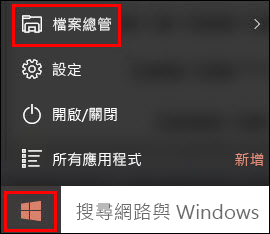
移至 [開始] 功能表>檔案總管。
請移至 [Office 16] 資料夾:
- 針對 32 位元 Office,請移至 C:\Program Files (x86) \Microsoft Office\root\Office16。
- 針對 64 位元 Office,請移至 C:\Program Files\Microsoft Office\root\Office16。
尋找您要建立捷徑的 Office 程式:WINWORD、EXCEL、POWERPNT、ONENOTE、OUTLOOK、MSPUB 或 MSACCESS。
秘訣
若要快速找到程式,您可在視窗右上角的 [搜尋 Office 16] 方塊中搜尋。

以滑鼠右鍵按一下該程式,然後選擇 [建立捷徑]。
在開啟的警示中選擇 [是]。
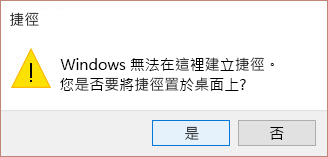
桌面上已建立選定程式的捷徑。
得知您已安裝的應用程式數量
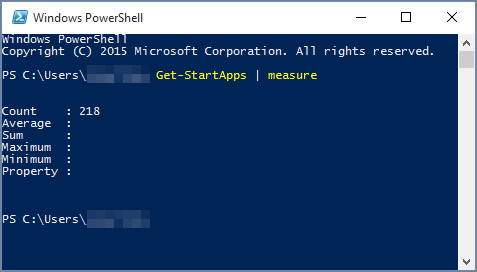
您可以執行此 PowerShell 指令碼來檢查您有多少應用程式。
在 [開始] 功能表內搜尋 [Windows PowerShell]。
在 Windows PowerShell 視窗中,輸入
Get-StartApps | measure並選取 Enter。
[計數] 旁隨即會顯示您已安裝的應用程式數量。