

因為潛在的回溯相容性問題,預設安裝的版本是 32 位元。 不過,如果 64 位元版本是較好的選擇,請遵循本文章中的 64 位元安裝程序。
注意
如需 64 位元版本的詳細資訊,請參閱 選擇 64 位元或 32 位元版本的 Office。
若要針對特定應用程式執行自訂安裝或解除安裝,請參閱以下章節 : 安裝或移除個別的 Office 程式或元件。
安裝 32 位元 (預設) Office 2010
- 將 Office 2010 光碟插入光碟機。 如果 [安裝精靈] 未自動啟動,請瀏覽至光碟機,然後按一下 [SETUP.EXE]。
- 出現提示時,請輸入產品金鑰。
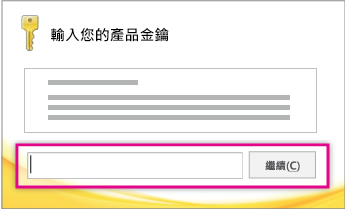
如果您需要協助,請參閱 尋找 Office 2010 的產品金鑰。 - 閱讀並接受 Microsoft 軟體授權條款,然後按一下 [繼續]。
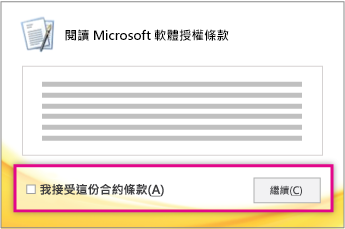
- 請依照提示進行,並在安裝 Office 之後,按一下 [關閉]。
![安裝 Office 之後按一下 [關閉]。](../../media/oshared-igw-install-2010-close.png)
- 在啟用精靈中,按一下 [我要透過網際網路啟用軟體],然後依照提示進行。
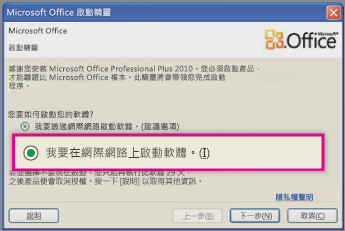
您必須啟用 Office 才能讓您的 Office 程式持續正常運作。 如果您在安裝時未啟用,之後仍可透過 Office 應用程式按一下 [ 檔案>說明>] 啟用 [產品金鑰],以啟用。
安裝 64 位元的 Office 2010
安裝 64 位元 Office 之前您需要知道的事項:
- 必須執行 64 位元 Windows。 若要檢查,請參閱 我執行的 Windows 作業系統為何?。
- 解除安裝任何 32 位元版本的 Office。 請參閱 解除安裝或移除 Office 2010。
- 請確定您所仰賴的任何協力廠商 Office 增益集都相容於 Office 2010 和 64 位元。 如果不確定,因為可能有回溯相容性問題,請保留 32 位元版本。
插入 Office 2010 安裝光碟。
按一下 [開始]、[電腦],>然後以滑鼠右鍵按一下插入 Office 2010 安裝光碟的光碟機,然後選取 [開啟]。
開啟安裝根目錄中的 [x64] 資料夾,然後按兩下 [setup.exe]。
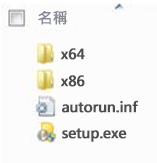
安裝完成後,依照預設安裝指示輸入產品金鑰 (步驟 2) 繼續。
安裝或移除個別的 Office 程式或元件
透過 Office 2010,您可以安裝特定 Office App,或安裝特定 Office 元件 (功能)。
安裝或移除個別的 Office 程式
如果您只要從 Office 套件安裝特定程式 (例如,您有 Office 家用及中小企業版並想要安裝 Word、Excel、PowerPoint 和 Outlook,但不要安裝 OneNote),則您可以在安裝過程中選擇自訂安裝。
- 啟動 Office 套件的安裝作業。
- 在 [選擇您要的安裝] 對話方塊中,按一下 [自訂]。
- 在 [安裝選項 ] 索引標籤上,以滑鼠右鍵按一下您不想安裝的程式,然後按一下
 ] [無法使用]。
 - 按一下立即安裝以完成自訂安裝。
重要
安裝套件之後,您無法個別移除 Office 程式。 您必須完全將 Office 解除安裝,然後依照上述步驟進行以使用自訂安裝來重新安裝。
安裝或移除個別的 Office 程式元件
當您第一次嘗試使用尚未安裝的功能時,Office 通常會自動安裝該功能。
如果系統並未自動安裝所要的功能,請執行下列動作:
結束所有程式。
在 Microsoft Windows 中,按一下 [開始] 按鈕,再按一下 [控制台]。
執行下列其中一個動作:
Windows 7 和 Windows Vista 按一下 [程式],然後按一下 [程式和功能]。 按一下所要變更的 Microsoft Office 套件或程式名稱,然後按一下 [變更]。
注意
在 [傳統檢視] 中,按兩下 [程式和功能]。 按一下所要變更的 Microsoft Office 套件或程式名稱,然後按一下 [變更]。
Microsoft Windows XP 按一下 [ 新增或移除程式],然後按一下 [變更或移除程式]。 按一下所要變更的 Microsoft Office 套件或程式名稱,然後按一下 [變更]。
注意
在 [傳統檢視] 中,按兩下 [新增或移除程式],按一下所要變更的 Microsoft Office 套件或程式名稱,然後按一下 [變更]。
在 [Office 安裝程式] 對話方塊中,按一下 [新增或移除功能],然後按一下 [下一步]。
按一下所要的自訂安裝選項:
- 按一下加號 (+) 展開資料夾並且檢視更多功能。
- 每一個功能旁邊的符號會指出該功能的預設安裝方式。 按一下功能的符號,並從出現的清單選取另一個符號,即可變更該功能的安裝方式。 各符號及其意義如下:
 從我的電腦執行 當您完成設定時,系統就會安裝並儲存在硬碟上。 子功能將不會安裝並儲存在您的硬碟上。
全部從我的電腦執行 完成設定後,將會在硬碟上安裝並儲存此功能及其所有子功能。
 首次使用時已安裝 當您第一次使用此功能時,該功能將安裝在您的硬碟上。 此時,您可能需要存取原始安裝來源的光碟片或網路伺服器。 並非所有功能都可以使用這個選項。
,無法使用此功能,因此無法安裝此功能。 - 如果功能具有子功能,則帶有白色背景的符號即表示該功能及其所有子功能均有相同的安裝方式。 灰色背景的符號則表示該功能及其子功能有一組安裝方式。
- 您還可以使用鍵盤瀏覽所有功能並且變更功能選項。 請使用向上鍵及向下鍵來選取功能。 使用向右鍵可展開含有一或多個子功能的功能。 使用向左鍵可摺疊展開的功能。 當您選取所要變更的功能後,按空格鍵可顯示安裝選項的功能表。 使用向上鍵及向下鍵來選取所要的安裝選項,然後按下 ENTER。
選好所要的自訂安裝選項後,執行下列其中一項操作:
- 按一下 [升級]。 安裝程式若是在電腦上偵測到同一 Office 程式的舊版,即會出現此按鈕。
- 按一下 [立即安裝]。 安裝程式若是並未在電腦上偵測到同一 Office 程式的舊版,即會出現此按鈕。