
什麼是 [更新授權] 按鈕? 它有何效用?
[ 更新授權] 按鈕會出現在 Microsoft 365 應用程式的後端。 在 Word、Excel 或 PowerPoint 等應用程式中,選取 [檔案] 功能表,然後選取 [帳戶]。 在 [產品資訊] 底下,選取 [ 更新授權] 按鈕。
注意
[ 更新授權] 按鈕位於版本 2404 (組建 17531.20000) 及更新版本的新位置。

選取 [ 更新授權 ] 按鈕時,系統會引導您完成幾個簡單的步驟,以確保裝置上的授權是最新的。 這在新的購買或權利發生後立即有用。
為什麼我會看到 [更新授權] 按鈕? 這是否表示我的授權已過期?
從版本 2401 (組建 17231.20194) 開始,所有 Microsoft 365 應用程式中都會顯示 [ 更新授權 ] 按鈕。 存在此按鈕並不表示目前授權已過期。 某些啟用方法可能不會顯示按鈕,例如共用電腦啟用授權模式。
一般而言,Microsoft 365 應用程式的產品授權會在背景自動重新整理,但最多可能需要 72 小時才能反映新的購買或權利。 [ 更新授權] 按鈕是立即更新授權的快速便捷方式。
我在 Microsoft 365 中收到「無法更新授權」錯誤
如果您移至 Microsoft 365 應用程式的 [ 帳戶 ] 索引標籤,並選取 [更新授權] ,您可能會收到錯誤訊息,內容為 「無法更新授權」 ,並提供 錯誤代碼:44。 這幾乎都是因為您使用其他帳戶登入而非擁有您要更新授權的帳戶所導致。
請確定您使用正確的帳戶登入
請確定您使用具有正確授權的帳戶登入 Microsoft 365 應用程式。
- 對於個人 (家庭) 用戶 ...這表示您應有 Microsoft 365 個人版、家庭版或進階版訂閱。
- 對於商務用戶 ...這表示您應有 Microsoft 365 商務基本版、商務 Standard、商務進階版、E3、E5、F1 或 F3 訂閱。
或者,在 Microsoft 365 應用程式的右上角,請確定您使用正確的帳戶登入。
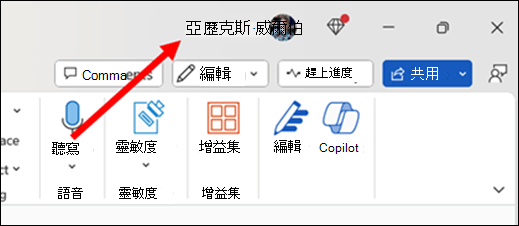
為什麼系統會要求我登入?
您必須登入,以確保授權更新程序使用與此授權相關聯的正確帳戶。
為什麼需要重新啟動我的 Microsoft 365 應用程式?
關閉所有應用程式並重新啟動可確保所有應用程式都可存取目前的授權。
如何? 知道授權更新是否成功?
如果成功,授權更新程序會提示重新啟動任何開啟的 Microsoft 365 應用程式。 如果取得更新的授權時發生問題,將會顯示一個對話方塊,其中包含錯誤訊息和錯誤碼。
若要確認目前用於任何 Microsoft 365 應用程式的產品授權,請開啟 [檔案 ] 功能表並選擇 [帳戶]。 在 [產品資訊] 下,會顯示目前授權產品與包含之應用程式的名稱。