

Microsoft Office 中的信任位置是一個資料夾,其中包含您認為安全的檔案。
如果您不希望 [信任中心] 檢查檔案,或您不希望它在 [受保護的檢視] 中開啟檔案,您應使用信任的位置來儲存檔案。 特別是具有巨集、資料連線或 ActiveX 控制項的檔案, (稱為主動式內容) 。
如果您認為檔案中的主動式內容來自可靠來源,最佳做法是將檔案移至信任的位置。
注意
您儲存在信任位置的任何檔案都會被系統視為安全,並且會繞過一些安全檢查。 請確定您信任您放置在那裡的任何檔案的來源。
新增信任位置
- 在 Office 應用程式的 [ 檔案 ] 索引標籤上,選取 [ 選項 ],然後選擇 [信任中心]。
- 選取 [ 信任中心設定 ],然後在左側瀏覽窗格中選擇 [ 信任的位置 ]。
![顯示 [信任的位置] 選項的 [信任中心設定] 對話方塊](../media/ef6ed107-68b7-437b-a761-ae7bc8301b7d.jpg)
- 選取 [新增新位置]。
![信任中心 已選取 [新增位置] 按鈕。](../media/trust-center-add-new-location-button-selected.png)
- 選取 [瀏覽] 以尋找並選擇資料夾。
- 選取 [確定] ,直到關閉所有視窗為止。
移除信任位置
- 在 Office 應用程式的 [ 檔案 ] 索引標籤上,選取 [ 選項 ],然後選擇 [信任中心]。
- 選取 [ 信任中心設定 ],然後在左側瀏覽窗格中選擇 [ 信任的位置 ]。
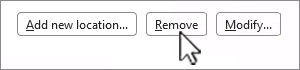
- 選擇要移除的位置,然後選取 [移除]。
- 選取 [確定] ,直到關閉所有視窗為止。
變更信任位置
- 在 Office 應用程式的 [ 檔案 ] 索引標籤上,選取 [ 選項 ],然後選擇 [信任中心]。
- 選取 [ 信任中心設定 ],然後在左側瀏覽窗格中選擇 [ 信任的位置 ]。
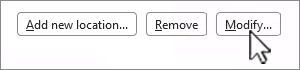
- 在 [信任的位置] 清單中,選擇位置,然後選取 [ 修改]。
- 進行您想要的修改,然後選取 [ 確定]。