

本文說明當您正在處理的文件包含可疑網站的連結,或是您嘗試從可疑網站開啟檔案時所涉及的風險。 透過信任中心的設定,Microsoft Office 可協助保護您避開這些風險。 在 Office 2013 和 2010 中,您可以修改這些設定。
重要
修改這些設定的選項不適用於 2013 以後的 Microsoft Office 版本。
在 Office 中,預設會開啟可疑網站連結的偵測。 您可以關閉偵測功能,這樣您就不會收到安全性警示。 但我們不建議您這麼做。
- 按一下 Office 程式中的 [檔案] 索引標籤。
- 按一下 [選項]。
- 按一下 [信任中心],然後按一下 [信任中心設定]。
- 按一下 [隱私選項]。
- 在 [隱私權選項] 底下,選取或清除 [核取來自或連結到可疑網站的 Microsoft Office 文件 ] 核取方塊。
- 按一下 [確定]。
下列圖像是信任中心之 [隱私選項] 區域的範例。
![信任中心的 [隱私選項] 區域](../media/osstc-privacy.jpg)
我要如何判斷網站的連結是否可疑?
要判斷網站的連結是否可疑,的確有其難度。 不過,Office 中的安全性功能可以防範按下惡意網站的連結所造成的問題。
下列圖像是當使用者按下可疑連結時,Outlook 所會顯示的警告範例。
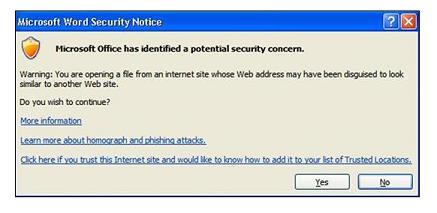
偽裝攻擊,或詐騙網站
信任中心的選項可協助防範惡意內容,例如使用不同語言字母之網址的偽裝攻擊。 網址看似合法,但可能會開啟包含惡意內容的網站。
例如,下列網址看似合法,但您看不到的是 microsoft.com 中的字母 i 是烏克蘭文字母中的西里爾文字母: www.microsoft.com
如何回應警告訊息
當您按下可能使用詐騙網域名稱之網站的連結時,會出現警告訊息。 您可以選擇瀏覽該網站,或是在警告訊息上按一下 [否] (後者是我們建議的處理方式)。
其他安全性和網路詐騙資訊
您可以參閱下列文章,進一步瞭解網路詐騙手法:保護自己免遭網路釣魚詐騙與其他網路詐騙。
將網路霸凌的風險降到最低,協助子女更安全地使用社交網站,並在 Microsoft 產品中使用家長監護,協助保護家人更安全的線上安全: Microsoft 線上安全。
停用網站的安全性警告
如果您確定某個網站是信任網站,您可以將該網站加入 Internet Explorer 的 [信任的網站] 區域,藉此停用警告。 信任的網站可以是組織內部網路上的網站,或您從信任來源學習的網站。
在 Internet Explorer 的 [工具] 功能表中,按一下 [網際網路選項]。
按一下 [安全性] 索引標籤上的 [信任的網站],然後按一下 [網站]。
在 [將此網站加到該區域] 方塊中輸入或選取該網站的網址,然後按一下 [新增]。
注意
如果您希望 Internet Explorer 在連線到此區域中的任何網站之前先確認此區域中每個網站的伺服器是否安全,請選取 [ 要求對此區域中的所有網站使用 (https:) 伺服器驗證 ] 核取方塊。
按一下 [確定]。
注意
根據預設,[信任的網站] 區域中不會指定任何網站,而且 [信任的網站] 區域的安全性層級會設定為 [低]。