

上次更新日期: 2024 年 11 月 13 日
什麼是信任的文件?
信任的文件是已在其中啟用活動內容來標示為信任的檔案。
當您將檔案標記為信任之後,活動內容 (巨集、ActiveX 控制項、資料連線等) 會開啟,而不會顯示訊息欄警告。 如果是信任的文件,在您開啟該檔案時不會出現提示,即使新增新的主動式內容,或對現有主動式內容做出變更。 不過,如果自從您上次信任該檔案後,檔案曾移動過,就會出現提示。
文件受信任後,就不會在 [受保護的檢視] 中開啟。 因此,您應該僅信任來自可信任檔案來源的文件。
注意
如果在 [受保護的檢視] 中開啟的檔案沒有主動式內容,而且您啟用編輯,則該檔案會受信任且不再於 [受保護的檢視] 中開啟。 不過,如果檔案包含主動式內容,停用的主動式內容就會出現訊息列,直到您啟用其內容。 當您結束 [受保護的檢視] 時,主動式內容不會自動啟用。
建立信任的文件
當您開啟含有 主動式內容 (資料連線、巨集等) 的新檔案時,會出現 [訊息列],因為主動式內容可能包含病毒和其他安全性隱患,可能會危害您的電腦或組織的網路。
![巨集的 [安全性警告] 訊息列](../media/ossmessage-bar-macro-disabled.jpg)
不過,如果您信任檔案的來源,或知道主動式內容是安全的 (例如,巨集是由 信任的發行者) 簽署,則可以透過選取 [ 啟用內容 ] 按鈕來啟用檔案的主動式內容。 這可使文件成為信任的文件。 當您重新開啟檔案,訊息列就不會出現。
注意
如果您不確定該巨集有什麼功能,請勿啟用文件中的內容。 惡意巨集常被攻擊者用來散佈惡意程式碼。
有些檔案無法成為信任的文件
在幾種情況下,您無法將檔案設成信任的文件。 例如,當您嘗試開啟檔案時,已有一或數種主動式內容被停用。 主動式內容可能會在下列情況下停用:
- 系統管理員已將安全性原則設定為停用組織中特定類型的主動式內容 (例如,[停用所有巨集 (不事先通知)])。 在這種情況下,如果您開啟包含巨集和資料連線的檔案,該檔案將無法不可信任,因為檔案開啟時巨集已停用。
- 您已變更了一種或多種主動式內容的信任中心設定。
若要查看您的安全性設定,請開啟 Microsoft 傳統型應用程式,然後選取 [ 檔案 ] 索引標籤 > [選項] [ > 信任中心],然後按一下 [信任中心設定]。 如需詳細資訊,請參閱檢視信任中心的選項和設定。
無法將檔案設成信任文件的其他原因
- 檔案是從不安全的位置開啟的,例如您的 [Temporary Internet Files] (TIF) 或 [Temp] 資料夾。
- 如果您的系統管理員針對網路位置或所有位置關閉此功能。
- 如果您嘗試信任的檔案是一個範本,例如副檔名為 .dot、 .dotx 或 .dotm。
針對這些檔案,請按一下 [啟用所有內容] 以啟用該工作階段的主動式內容。 這樣只會啟用內容一次。 重新開啟檔案時,訊息列會出現。
下列範例是檔案不可信任時的 [安全性警告] 區域圖像。
![含有 [啟用內容] 選項的 Office 安全性警告訊息列](../media/8b2a1dce-c5f5-4ddb-8458-f1f170ef60e5.jpg)
信任網路上的文件
信任網路上的文件之前請務必小心,因為其他人可能會竄改網路檔案並變更其中的主動式內容。 若要降低可能的安全性風險,您應該只信任位於有設定存取控制之網路位置的檔案,或是由系統管理員建立的檔案。
當您嘗試信任來自網路位置的檔案時,會出現 [安全性警告] 對話方塊。 您可以在對話方塊中選取 [ 不要再顯示此訊息 ],然後對話方塊就不會再出現。 此外,您可以在 [安全性警告] 對話方塊中選取 [否] 來關閉該功能。
針對網路位置關閉信任的文件功能
您可以在 [信任中心] 中,針對網路位置關閉信任的文件功能。
- 選取 Microsoft 傳統型應用程式中的 [ 檔案 ] 索引標籤。
- 選取 [選項]。
- 選取 [信任中心],然後選取 [信任中心設定]。
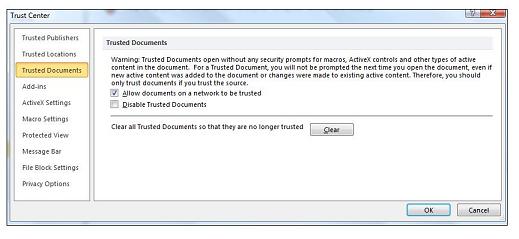
- 選取 信任的文件。
- 清除 [允許信任特定網路上的文件] 核取方塊。
檢視或修改信任中心之信任的文件設定
您可以在 [信任中心] 中檢視或變更 [信任的文件] 設定。 其中的變更會啟動或停用建立信任文件的功能,以保護電腦和組織的網路免遭主動式內容中潛在的惡意程式碼攻擊。
- 選取 Microsoft 傳統型應用程式中的 [ 檔案 ] 索引標籤。
- 選取 [選項]。
- 選取 [信任中心],然後選取 [信任中心設定]。
- 選取 信任的文件。
- 針對信任的文件選取您要的選項。
說明信任的文件設定
- 允許信任特定網路上的文件 — 針對網路位置中的檔案,不再會出現 [ 安全性警告 ] 對話方塊。
- 停用信任的文件 — 每次開啟檔案時,檔案都會顯示 [安全性警告] 對話方塊。
- 清除所有信任的文件,使文件不再受信任 - 選取可刪除先前信任的文件清單。